

Smarte Innenleuchten
Gestalte Räume so individuell wie nie!
Sortieren nach:


A
G
G

- LED Modul Einbauleuchte
rund 50mm Coin 6W 470lm 230V dimmbar Tunable White Satin
44,49 €*


A
G
F

- LED Modul Einbauleuchte
50mm Coin 6W 530lm 230V dimmbar 2200 - 6500K Satin
26,49 €*


Fragen und Antworten zu SmartHome
Zigbee Outdoor Sensor 18012 Helligkeitsschwelle
Der Zigbee Outdoor Sensor 18012 ist werksseitig eingestellt auf die Helligkeitschwelle von 20 lux, der Wert kann auch manuell eingestellt werden. Hierzu ist bei der entsprechenden Helligkeit einmal kurz die Taste "learn" zu drücken. Diese blinkt zur Bestätigung einmal auf.
Zigbee Bewegungssensor (Art. 50133/50150) Kelvin Farbwerte
Der Zigbee Bewegungssensor (50133/50150) erfasst Bewegung und Helligkeit , eine zusätzliche Erkennung von Kelvin Farbwerten ist nicht möglich.
Zigbee an Loxone
Zigbee-Geräte können nicht an das Loxone-System angebunden werden. Loxone benutzt eine eigene Technologie ("Loxone Air").
Für Zigbee wird ein Zigbee-fähiges Gateway benötigt (Paulmann Gateway smik, Amazon Echo, Philips Hue Bridge oder eine Zigbee-Fernbedienung wie die Paulmann Gent 2).
Einstellungen smik App während eines Updates verloren?
Nach einer Aktualisierung der smik-App oder der Gateway-Firmware lässt sich das System mit den vorherigen Einstellungen einfach weiternutzen. Systeminformationen wie angelernte Zigbee-Geräte, erstellte Bereiche und Szenen liegen in einer separaten Datenbank auf dem Gateway. Die Anzeigen der smik-App basieren insbesondere auf diesen Gateway-Daten. Zudem werden lokal auf dem Smartphone bestimmte Verbindungsdaten und Einstellungen gespeichert, die durch eine Software-Aktualisierung nicht beeinflusst werden.
Zigbee Produkte Memory Funktion
Zigbee Produkte merken sich nach Stromtrennung die eingestellten Parameter wie Helligkeit, Weißton oder Farbwert. Der Schaltzustand wird nicht gespeichert, so dass nach Stromtrennung und Wiedereinschalten das Licht leuchtet. Diese Programmierung kann nicht geändert werden.
Paulmann Motion Sensor Outdoor 50136 Lichtsensor
Der Motion Sensor Outdoor kann Helligkeitswerte im Dämmerungsbereich erfassen und meldet diese regelmäßig an das smik Gateway. Zudem bestimmt die gemessene Helligkeit des Lichtsensors über die Aktivierung der Bewegungserfassung.
Smart Plug (50131) Memory Funktion
Nach einer Unterbrechung der Versorgungsspannung (Stromausfall etc.) verbleibt der Smart Plug (50131) im Aus-Zustand.
Sonnensteuerung im smik Gateway ohne Standort
Zur sinnvollen Nutzung einer Routinensteuerung über Sonnenaufgang bzw. Sonnenuntergang ist die Bestimmung deines Standorts notwendig. Eine andere Möglichkeit bieten wir aktuell nicht an.
Schalterserien für Paulmann Smart Switch (50134)
Der Paulmann-Schalter 50134 kann in folgende Schalterserien integriert werden:
Gira: Standard55, E2, Event, Esprit
Jung: A500, A plus
Merten: M-Smart, M-Arc, M-Plan
Berker: S1, B1, B3, B7 Glass
Eine Garantie für die dauerhafte Kompatibilität übernehmen wir nicht.
Sprachen und Ländern smik App
Die smik-App ist in den Sprachen Deutsch, Englisch, Französisch, Holländisch und Spanisch verfügbar und kann in allen europäischen Ländern heruntergeladen werden.
Zigbee Lampe in mehreren Räumen
In der Gateway App ist es möglich, eine Lampe beliebig vielen Räumen zu zu ordnen. Dies ist auch entsprechend mit Alexa und Google Assistant möglich. Bei Google nutzen wir einen Workaround, da dies nicht nativ unterstützt wird - wir legen die Räume dann als zusätzlichen Dummy Device an, der dann im Gateway bei uns wieder in die einzelnen Elemente aufgelöst wird.
Paulmann Motion Sensor Outdoor 50136 permanent aktiv
Der Motion Sensor Outdoor (50136) ist batteriebetrieben und würde sich nur unnötig schnell entladen bei permanenter Aktivität. Der Sensor wacht regelmäßig auf, um das vorliegende Dämmerungsniveau zu messen und an das smik Gateway zu übertragen. Zudem wird er aktiviert, wenn der vom Nutzer festgelegte Schwellenwert für die Bewegungsauslösung unterschritten wird.
Smart Plug (50131) mit Sprachbefehlen
Wenn der Paulmann Smart Plug (50131) mit einem Zigbee Gateway verbunden ist und dieses eine Sprachsteuerung unterstützt, kann der Paulmann Smart Plug wie auch andere Lampen und Leuchten per Sprache geschaltet werden.
Smart Plug (50131) über Touchlink
Der Paulmann Smart Plug (50131) lässt sich über Touchlink steuern. Dazu lässt sich beispielsweise die Paulmann Fernbedienung Gent (50067), Gent 2 (50140) oder Basic Remote (50141) nutzen. Mehr Informationen zum Thema Fernbedienung und Touchlink befinden sich auf den Produktseiten der Fernbedienungen.
Mehrfachsteckdose am Smart Plug (50131)
Es ist möglich eine Mehrfachsteckdose an den Smart Plug (50131) anzuschließen, solange die Gesamtlast der an der Mehrfachsteckdose angeschlossenen Geräte die Maximallast des Plugs nicht übersteigt. Die entsprechenden Angaben befinden sich im Bereich der technischen Daten.
Amazon Echo Gerät (Alexa) als Verstärker des Zigbee-Netzwerks
Alle Geräte die im smik Gateway angelernt sind, werden als Verstärker im Mesh-Netzwerk verwendet soweit das Gerät dies zulässt. Da sich ein Amazon-Gerät nicht in das Netzwerk integrieren lässt, ist diese Funktion ausgeschlossen.
Zigbee Gateway zwingend notwendig um Zigbee Produkte zu nutzen
Zigbee bietet eine Funktion mit Namen Touchlink an. Touchlink ist eine Funktion von Zigbee, die es Geräten in räumlicher Nähe ermöglicht, sich miteinander direkt zu verbinden und zu kommunizieren, ohne dass sie sich im selben Netzwerk befinden oder mit einem Gateway verbunden sein müssen.
Sind Zigbee Aktoren mit Bedienelementen über Touchlink verbunden lassen sich diese problemlos auch ohne Gateway steuern, z. B. mit einer Paulmann Gent (Art. 50067), Gent 2 (Art. 50140), Basic Remote (Art. 50141) oder dem Paulmann Smart Switch (Art. 50134).
Einleuchtzeit für den Paulmann Plug (50131)
Der Paulmann Plug (50131) kann nur an- und ausschalten, aber nicht dimmen.
Paulmann kompatibel zum Lola Smart Sortiment
Das Lola Smart Sortiment nutzt WLAN und proprietäre Infrarot-Signale zur Steuerung der Leuchten.Paulmann konzentriert sich mit dem smik Gateway und Zigbee-Protokoll auf eine stabile und Herstellerübergreifende Lösung.
Paulmann Gateway Wandmontage
Für die Wandmontage des smik Gateways (50135) ist auf der Rückseite eine Einlassung für einen Schraubenkopf vorgesehen (Schlüssellochaufhängung). Schraube und Dübel sind nicht im Lieferumfang.
smik Gateway-System (50135) während einer Firmware-Aktualisierung nutzen
Während das smik-Gateway (50135) neu startet, ist das System für einige Minuten nicht verfügbar. Daher führen wir Firmware-Aktualisierungen in der Regel nachts zwischen 3 und 4 Uhr mitteleuropäischer Zeit durch. In dieser Zeit kannst du natürlich das Licht über deine klassischen Schalter weiter ein- und ausschalten.
Zigbee-Zubehör von Paulmann (Fernbedienungen 50067/50140, Schalter 50134, Sensor 50136) an anderen Gateways
Das Zubehör von Paulmann ist generell Zigbee 3.0-fähig, allerdings ist lediglich in unserem smik Gateway 50135 die Software auf genau diese Komponenten programmiert. Aus diesem Grund kann sich die Inbetriebnahme an Gateways anderer Hersteller umständlich gestalten.
Dämmerungssensor 18012 mit Zigbee 3.0 Gateways smik
Der Dämmerungs- und Bewegungssensor 18012 ist für die Nutzung in einem Zigbee-System ohne Gateway vorgesehen und verbindet sich direkt über Zigbee Touchlink mit den zu steuernden Zigbee Geräten.Für eine Nutzung in einem Zigbee Gateway-System ist der Paulmann Motion Sensor Outdoor mit der Artikelnummer 50136 bestens geeignet. Mit dem Paulmann smik Gateway und die smik App kann dieser Sensor optimal auf die eigenen Bedürfnisse eingestellt werden.
Paulmann Smart Switch (50134) an Amazon Echo mit Zigbee
Der Paulmann Zigbee Smart Switch kann zusammen mit einem Amazon Echo, der über eine Zigbee Schnittstelle verfügt, genutzt werden. Dafür lerne den Wandschalter zunächst an einen Amazon Echo an. Verbinde dann den Wandschalter mit den zu steuernden Geräten über Zigbee Touchlink.Die mit dem Wandschalter und dem Amazon Echo verknüpften Leuchten lassen sich dann parallel über den Paulmann Zigbee Smart Switch, die Amazon Alexa App und die Amazon Alexa Sprachsteuerung kontrollieren. Über den Wandschalter ist Einschalten, Ausschalten und Dimmen möglich. Der Wandschalter kann beispielsweise wie folgt an einen Amazon Echo angelernt werden:
Setze den Wandschalter zurück, falls du Ihn schon genutzt hast. Öffne die Amazon Alexa App- Gehe zur Kategorie Geräte und drücke das „+“. Wähle „Gerät hinzufügen“ und dann die Kategorie „Schalter“. Wähle als Marke „Sonstiges“ aus und starte dann die Gerätesuche. Starte den Verbindungsmodus des Wandschalters. Nach erfolgreichem Anlernen wird der Paulmann Zigbee Smart Switch in der Amazon Alexa App unter der Kategorie Schalter angezeigt.
Ist der Smart Switch am Echo eingebunden, den Smart Switch in die Nähe der Ziellampe bringen und das Touchlink-Anlernen entsprechen der Anleitung des Smart Switch starten.
Wir haben keinen Einfluss auf Software-Anpassungen durch Amazon. Eine Garantie für die Nutzbarkeit des Paulmann Smart Switches an Amazon Echo Geräten übernehmen wir nicht.
Das dreimalige Drücken der beiden unteren Tasten des Wandschalters kann sowohl einen Reset als auch den Verbindungsmodus auslösen. Blinkt die LED als Bestätigung nur dreimal kurz auf, wurde ein Reset durchgeführt. Blinkt die LED häufiger, versucht sich der Wandschalter zu verbinden.
Smart Plug (50131) mit Paulmann Bluetooth App
Der Paulmann Smart Plug (50131) nutzt Zigbee als Funkprotokoll und ist nicht über Bluetooth steuerbar. Zur Steuerung des Paulmann Smart Plugs eignet sich eine Fernbedienung wie die Paulmann Gent (Art. 50067), Gent 2 (Art. 50140) oder ein kompatibles Zigbee Gateway (z.B. smik Art. 50135) mit App.
Zigbee Indoor Sensor (Art. 50133) im Außenbereich
Dank IP54 kann der Bewegungssensor 50133/50150 im geschützten Außenbereich zum Einsatz kommen. Wir empfehlen stattdessen die Outdoor-Variante (Art. 50136) zu benutzen.
Zigbee Indoor Sensor (Art. 50133) ohne Gateway
Der Indoor Sensor 50133 benötigt ein Zigbee Gateway zur Einrichtung und Konfiguration. Am besten geeignet dazu ist das Paulmann smik Gateway mit der Artikelnummer 50135.
Zigbee Indoor Sensor (Art. 50133) nur smik Gateway?
Mit dem Zigbee Dämmerungs- und Bewegungssensor ist eine Nutzung auch mit Drittanbietern möglich, wird von Paulmann aber nicht garantiert. Um einen vollständigen Funktionsumfang zu gewährleisten, wird empfohlen das smik Gateway (50135) von Paulmann zu verwenden.
Zigbee Smart Switch 50134 an Smart Friends Box (Art. 50066)
Der Wandschalter 50134 ist generell Zigbee 3.0-fähig, benötigt allerdings eine Software für die Einrichtung des vollen Funktionsumfangs. Da die Smart Friends Box keinen weiteren Support von Paulmann erhält, ist keine spezielle Software aufgespielt.
Zigbee Unterputzaktor mit Kreuz- oder Wechselschaltung
Für den Betrieb des Zigbee Unterputzaktors (Art. 50139) mit einer Kreuz- oder Wechselschaltung ist das Schaubild A1 aus der Montageanleitung entscheidend. Die Verkabelung wird vom installierenden Elektriker in Richtung des Schalters entsprechend geändert und erweitert (Leiter L/Nulleiter N).
Sensorbasierte Routine nur einen Bereich zum Ansteuern
Die Ansteuerung einer Vielzahl von Bereichen ist mit nur einer Routine möglich. Im Abschnitt "Bereiche und Szenen" kann über das Pluszeichen die Routine erweitert werden.
Paulmann Motion Sensor Outdoor unterschiedliches Verhalten für verschiedene Zeiträume
Für Bewegungsroutinen zum Motion Sensor (50136/50133) ist die Anlage eines zweiten Zeitraums über das „+“ auf der Anlagenseite möglich. Beide Zeiträume ergeben automatisch 24 Stunden und ergänzen sich gegenseitig. In der gleichen Routine lassen sich so anzusteuernde Bereiche und Lichtaktionen in Abhängigkeit der Zeit unterschiedlich anlegen.
Im smik Gateway-System (50135) eine Zigbee-Leuchte mehreren Bereiche
In der smik-App kann eine Zigbee-Leuchte beliebig vielen Bereichen zugewiesen und entsprechend gesteuert werden. Es ist jedoch in Einzelfällen möglich, dass die Firmware einer Leuchte die unterstützte Anzahl von Bereichen bzw. Gruppen begrenzt.
Paulmann Motion Sensor Outdoor nur eine einzige Routine
Die Anzahl anlegbarer Routinen ist nicht begrenzt. Nutzer können bei der Anlage von Routinen einen bereits angelernten Sensor auswählen und mit diesem je nach Bedarf verschiedene Szenarien abbilden. Bei der Anlage von Bewegungsroutinen wird nach Auswahl des Sensors angezeigt, welche beiden allgemeinen Sensor-Einstellungen im Zubehör-Menü aktuell hinterlegt sind.
Gateway-System Nutzung während eines Updates
Während des Updates fährt das smik Gateway (50135) neu hoch und ist nicht einsatzbereit. Das System ist dann für einige Minuten smart nicht steuerbar. Du kannst in dieser Zeit das Licht über die klassischen Schalter dennoch ein- und ausschalten. Updates werden in der Regel Nachts durchgeführt und sollten eher selten vom Nutzer bemerkt werden.
Zigbee Unterputzaktor 50139 mittels Schalter plus smarter Verbindung unabhängige Schaltbarkeit
Der Unterputzaktor (50139) wird zwischen Spannungszuleitung und Schalter verkabelt, so dass beide Möglichkeiten der Steuerung unabhängig möglich sind.
smik Gateway-System (50135) in Alexa-Routinen einbinden
Für eine Einbindung vom smik-System in Amazon Alexa lege dir zunächst ein Paulmann smik-Konto an und verknüpfe dieses danach mit deinem Alexa-Konto. Auf diese Weise kannst du auch Drittanbieter-Zubehör mit deinem smik Gateway-System verbinden.
Mehrere Smartphones mit einem smik Gateway (50135) nutzen
Mit dem smik Gateway lassen sich sowohl Android als auch iOS Smartphones parallel verbinden. Die angeschlossenen Smartphones haben gemeinsam Zugriff auf das angelegte smik-Lichtsystem. Änderungen, die auf einem einzelnen Smartphone durchgeführt wurden, sind auch für alle anderen Smartphones sichtbar.
Mehrere smik Gateways an einem Smartphone betreiben
Unsere Software ermöglicht aktuell nur den Betrieb eines einzelnen Gateways pro Smartphone und App. Eine Erhöhung der Kapazität mit einem weiteren smik Gateway ist nicht möglich.
Mehrere Wandschalter Smart Switch (50134) auf identischen Bereich
Um eine Wechselschaltung in großen Räumen zu ermöglichen, kann für verschiedene Schalter in der smik App dasselbe Licht als Ziel definiert werden. So eine Schaltung ist zum Beispiel für Flure oder Treppen sinnvoll.
Paulmann Zigbee Produkte über die Philips Hue Bridge mit Apple HomeKit?
An Gateways wie der Philips Hue Bridge 2 werden Drittanbieter-Produkte von Apple HomeKit leider nicht unterstützt. Dies liegt an dem Zertifizierungsvorgehen von Apple, nicht von Philips. Die Drittanbieter Produkte werden in HomeKit nicht angezeigt.
Paulmann Zigbee-Produkte an Gateways anderer Hersteller anlernen
Paulmann Zigbee Lampen und Leuchten sind mit Zigbee 3.0 Gateways anderer Hersteller kompatibel. Auch die Steuerung mit Zigbee Fernbedienungen anderer Hersteller ist im Regelfall möglich.
Fremdprodukte an Paulmann smik
Durch das Protokoll Zigbee 3.0 Lightlink können auch Lampen und Leuchten anderer Hersteller im smik Gateway angelernt werden.
Die Steuerung von anderen Sensoren und Schaltern ist mit der Paulmann-Software nicht kompatibel.
Smart Plug (50131) in Mehrfachsteckdosen
Der Paulmann Smart Plug verfügt über eine sehr schlanke Bauform, sodass sich Nachbar-Steckdosen problemlos weiter nutzen lassen.
Routinen mit Smart Plugs und Übergangsdauer für Szenen
Smart Plugs unterstützen in der Regel nur Ein- und Ausschalten. Ein sukzessiver Farbwechsel oder Dimmen ist damit nicht möglich.
Paulmann Leuchten reagieren nicht auf Steuerungsbefehle
Bitte prüfe bei Nicht reagieren von Lampen und Leuchten, ob sich die Paulmann Leuchten in der Reichweite des Gateways oder einer anderen Paulmann Leuchte befindet. Die Reichweite kann optimiert werden, indem eine weitere Leuchte auf dem Weg zum nicht mehr erreichten Produkt dazwischen gesetzt oder die Entfernung zwischen den Geräten, oder zum Gateways reduzieren.
Ferner kann es nützlich sein, die Position des Gateways zu optimieren, indem diese z.B. nicht auf den Fußboden gestellt wird (ca. 1m Höhe ist optimal).
Bitte beachte, dass Reichweiten auch durch Mehrfachverglasung, metallische Gegenstände, Dämmfolien mit Metallbeschichtung oder metallische Fußbodenheizungen, Stehbeton oder Metall-Türzargen und Türblätter stark reduziert werden kann. Hier ist es möglich, Paulmann Produkte so zu positionieren, dass eine Umgehung dieser Hindernisse erzielt wird.
Bei der veränderten Anordnung der Produkte sollte eine kurze Zeit gewartet werden, bis sich das ZigBee Mesh Netzwerk neu einstellt und die Verbindungswege zu den Paulmann Produkten aufgebaut werden (ca. 1-3 min).
Frequenz der Zigbee PWM-Dimmer für MaxLED-Serie
Die Zigbee Controller der MaxLED-Strips steuern mittels Pulsweitenmodulierung in einer Frequenz von 500Hz.
smik Gateway-System (50135) Java-Schwachstelle log4j2
Die log4j2-Funktion wird im Paulmann smik Gateway-System nicht eingesetzt.
Zigbee Indoor Sensor (Art. 50133) Batterien im Lieferumfang
Es sind zwei Mignon LR6 AA-Batterien im Lieferumfang des Sensors 50133 zum Betrieb enthalten.
smik App mehrere smik Gateways (50135)
Mit der smik App kann immer nur eineinziges Gateway gleichzeitig eingesetzt werden.
Paulmann Zigbee Lampen mit Bluetooth App kompatibel
Mit der Bluetooth App können Zigbee Lampen und Leuchten nicht gesteuert werden. Die Funkprotokolle sind nicht miteinander kompatibel.
Paulmann Zigbee Produkte mit der Philips Hue Bridge Pro
Aufgrund der Zigbee 3.0 Zertifizierung können alle Paulmann Zigbee Produkte auch im neuen Gateway Hue Bridge Pro von Philips betrieben werden.
Kompatibilität smarte Paulmann Produkte mit Philips Hue
Aufgrund des herstellerübergreifenden Zigbee 3.0 Protokolls können unsere smarten Zigbee Produkte auch an Fremdsystemen wie zum Beispiel Philips Hue angelernt werden.
Smart Plug 50131 Dimmfunktion
Der Paulmann Smart Plug (50131) kann angeschlossene Produkte ein- und ausschalten. Dimmen wird nicht unterstützt.
Akrualisierung Batterieanzeige des Paulmann Smart Switch (50134)
Die Batterieanzeige des Schalters 50134 wird nach einer erfolgten Tastennutzung regelmäßig ausgelesen und dann in der smik-App aktualisiert.
Dauerhaftes blinken Leuchten smik Gateway (50135)
Wenn sowohl die Netzwerk- als auch die Internet-LED des smik Gateways (50135) dauerhaft blinken, ist ein Fehler im Anschluss zu vermuten. Hier sind beide Seiten des Netzwerkkabels und die Verbindung am Router über dessen Software zu prüfen.
Start des Gateways ohne Internet länger als mit Internet
Das smik Gateway (50135) versucht sich am Anfang mit dem Internet zu verbinden. Wenn das Internet zur Verfügung steht, ist dieser Vorgang meistens so schnell, dass der User es nicht registriert. Wenn kein Internet zur Verfügung steht, versucht das Gateway immer wieder sich zu verbinden und blockiert bis dahin weitere Initialisierungen. Nach einer gewissen Zeit wird der Vorgang übersprungen und die restliche Initialisierung läuft.
Zigbee Fernbedienung oder Zigbee Schalter über Touchlink keine Verbindung zur Leuchte
Stelle sicher, dass die neue Leuchte zurückgesetzt und damit nicht noch einem anderen Zigbee Netzwerk zugewiesen ist.
Überprüfe, ob nur die gewünschte neue Leuchte im Nahbereich vorhanden ist.
Trenne ggf. andere, auch bereits angelernte Zigbee-Leuchten vom Strom.
Hintergrund:
Zigbee Touchlink lernt Leuchten im Nahbereich an. Dies geschieht per Zufallsprinzip, alle Leuchten im Nahbereich werden potenziell gefunden und angelernt. Wird eine angelernte Leuchte angesprochen, so schlägt der Anlernversuch der Fernbedienung fehl, da die Lampe bereits in einem Netzwerk ist. Damit ist allerdings auch der eine Touchlink-Anlernvorgang abgeschlossen und ein neuer müsste gestartet werden. Dies ist ein allgemeines Zigbee-Verhalten.
Alexa Sprachbefehl löst nicht aus
Bitte das System auf Namensgleichheit prüfen. Möglicherweise gibt eine Dopplung (Wohnzimmer, Deckenlicht etc.) als Einzelleuchte und Gruppe. Alexa präferiert immer die eigenen Einträge (Gruppen, Räume, Einzel-Aktoren) vor Verknüpfungen mit externen Produkten über ein Gateway mittels Skill.
Smart Switch 50134 schaltet die programmierte Gruppe nicht mehr
Der Zigbee Smart Switch 50134 nutzt das vorhandene Mesh Netzwerk, um die programmierten Leuchten und Lampen zu erreichen. Sollte ein Gerät aktuell nicht verfügbar sein, so wird der Datenstrom zur Schaltung unter Umständen unterbrochen. Es empfiehlt sich folgende Vorgehensweise:
1. Unter Bereiche/Geräte - Leuchten in der Liste schauen, ob eins der gelisteten Produkte ein Ausrufezeichen anstatt der Glühlampe rechts als Status hat.
Wenn das erkennbar ist, jenes Gerät einmal stromlos machen und anschließend wieder einschalten.
2. Gegebenenfalls das Gateway einmal neu starten
3. Bei Nichterfolg den Schalter aus dem System löschen, zurücksetzen und neu anlernen
4. Falls das nicht funktioniert, den Batteriestatus des Wandschalters prüfen und gegebenenfalls diese ersetzen
Zigbee Leuchten Gateway App nicht erreichbar
Deine Leuchten sind in folgenden Fällen über die Gateway App nicht erreichbar:
1. Deine Leuchten sind durch den traditionellen Lichtschalter ausgeschaltet (keine Spannungsversorgung).
2. Deine Leuchten oder dein Smartphone befinden sich außerhalb der Reichweite des Systems.
3. Dein Gateway oder einzelne Leuchten führen ein Update durch. Nach wenigen Minuten ist das System wieder einsatzbereit.
4. Es liegt ein Systemfehler vor.
Paulmann Lampen und Leuchten mit verzögertem Schaltverhalten
Verzögerte Rückmeldungen können ein Anzeichen zu großer Reichweite zwischen Paulmann Lampen und Leuchten untereinander oder zum Gateway sein. Bitte reduziere in diesem Fall den Abstand zwischen den Produkten und/oder dem Gateway oder füge bei längeren Distanzen ein weiteres Paulmann Produkt in die Strecke ein.
Ferner ist die Anzeige des Schaltvorgangs abhängig vom eingesetzten Mobilgerät. Je nach Hersteller und Version des Betriebssystems (Google Android oder Apple iOS) kann ein unterschiedliches Schalt- bzw. Anzeigeverhalten auftreten. Insbesondere werden Slider-Befehle nicht kontinuierlich umgesetzt, sondern nur der jeweils gesetzt Endwert abgesendet.
LED Anzeigen des Paulmann smik Gateways (50135)
Beim smik Gateway zeigen die LED Muster folgendes an: LED 1 = Netzwerklogo, LED 2 = Weltkugel
- beide LEDs blinken parallel = Gateway fährt hoch und ist zur Nutzung noch nicht bereit
- LED 1 blinkt langsam = Verbindung zum Netzwerk wird hergestellt
- LED 1 konstant an = Netzwerkverbindung hergestellt
- beide LEDs an = Netzwerk- und Internetverbindung hergestellt
- beide LEDs blinken 3x auf = Reset Nutzereinstellungen über Gateway-Knopf erfolgreich- Sollten beide LEDs dauerhaft blinken, ist vermutlich die Netzwerkverbindung gestört und das Gateway kann keinen Betrieb aufnehmen!
LED Anzeigen des Smart Plugs 50131
Beim Smart Plug 50131 werden folgende Dinge mittels eingebauteer LED angezeigt:
Die LED leuchtet dauerhaft: Der Smart Plug versorgt das angeschlossene Gerät mit Strom
Die LED leuchtet nicht: Der Smart Plug sperrt die Stromzufuhr zum angeschlossenen Gerät.
Die LED blinkt in einem Sekunden-Intervall:
- Es wurde ein Reset des Smart Plugs durchgeführt, die LED blinkt für 10 Sekunden
- Der Smart Plug sucht ein Zigbee Netzwerk, mit dem er sich verbinden kann
Einstellung „Dauer der Startszene“
Für Sensorroutinen lassen sich eine Start- und eine Endszene anlegen. Die Startszene wird je nach Routinentyp ausgelöst, wenn eine Bewegung registriert oder eine Helligkeitsschwelle erreicht wird. Die ausgewählte Startszene bleibt für die eingestellte Dauer aktiv bzw. das Licht entsprechend eingestellt. Nach Ablauf der gewählten Dauer wird die Endszene ausgeführt.
Was bedeutet HCL?
HCL steht für Human Centric Lighting, also Beleuchtung mit Fokus auf den Menschen, sein Wohlbefinden sowie seine Leistungsfähigkeit und Gesundheit. Die moderne LED-Lichttechnik ermöglicht unterschiedliche Lichtfarben und -Helligkeiten und somit eine smarte Lichtsteuerung, die die Lichtqualität automatisch dem natürlichen Biorhythmus anpassen kann. Denn Licht wirkt nicht nur visuell, sondern auch emotional und biologisch. Zu den verschiedenen Tages- und Jahreszeiten erzeugt die HCL-Steuerung das richtige Licht zur richtigen Zeit, analog zum Tagesablauf des Sonnenlichts, oder auch davon abweichend, je nach Vorlieben.
Zurücksetzen beim smik Gateway-System (50135)
Beide Optionen für das Zurücksetzen des smik Gateways (50135) beziehen sich auf die Bereinigung von vom Nutzer vorgenommen Einstellungen und Aktivitäten.Es erfolgt wie im Markt üblich kein Zurücksetzen in den vollständigen Auslieferungszustand, d.h. das aktuelle Betriebssystem und der aktuelle Stand der Applikationssoftware bleiben erhalten. Dies ist alleine darin begründet, dass es nicht möglich ist, die Kompatibilität aller Elemente auf teils Jahre alte Software Stände zu gewährleisten.
Anlernen des Smart Switch 50134/50137 am smik Gateway (50135)
Wenn mehrere Komponenten plus Schalter in das smik-Gateway integriert werden sollen, ist es ratsam im ersten Schritt die Schalter anzulernen. Aufgrund des Mesh-Netzwerks wird die Verbindung dann direkt und nicht über andere Aktoren geroutet.
Warum vier Standard-Szenen in der smik App?
Die Szenen sind von Paulmann vorbereitet und aktivieren Lichtatmosphären für verschiedene Phasen deines Tag-Nacht-Rhythmus. Aufwachen, Relax, Fokus und Nachtlicht unterscheiden sich in Ihren Helligkeits- und Weißtönen. Lampen, die diese Szenen nicht umsetzen können, werden automatisch ausgeschaltet, um die Atmosphäre nicht zu stören.
Unterschied Zigbee-Fernbedienungen
[Bild] 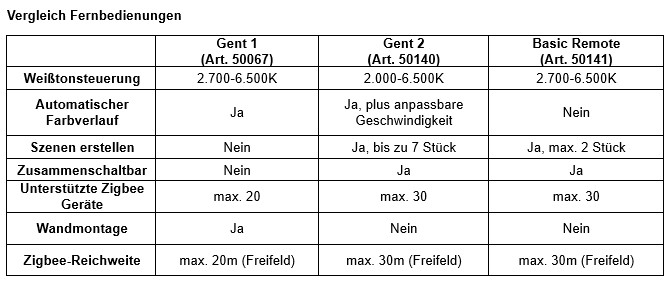
Optimale Anbringungshöhe des Paulmann Motion Sensor Outdoor (50136)
Die optimale Sensorerfassung liegt bei einer Wandhöhe zwischen 0,8 und 1,6 Metern vor.
Was ist Touchlink?
Touchlink bezeichnet die Anlernfunktion von smarten Leuchten und Lampen auf sehr geringe Distanz (kleiner gleich 30cm) mit einer Steuereinheit (Fernbedienung, Schalter).
Voraussetzung zur Nutzung von Routinen in Abhängigkeit von Sonnenaufgang bzw. Sonnenuntergang
Um Routinen in Abhängigkeit von Sonnenauf- und untergang nutzen zu können benötigst du zunächst einen Software-Stand, der die Funktion unterstützt. Deine iOS oder Android smik App muss mindestens die Version 1.1.0 aufweisen (siehe unten im linken Seitenmenü der smik App), dein Gateway benötigt mindestens die Software Version 1.0.871 (siehe Gateway Einstellungen in der smik App).
Zudem ist zur Nutzung einer Routinensteuerung über Sonnenaufgang bzw. Sonnenuntergang die Bestimmung deines Gateway-Standorts notwendig. Um den Gateway-Standort zu bestimmen, nutzen wir das GPS-Signal deines Handys. Dafür musst du die Standortermittlung auf deinem Handy für die smik App erlauben.
Was ist Zigbee?
Zigbee ist ein Funkkommunikationsstandard mit geringem Datenaufkommen und niedrigem Energieverbrauch. Zum Einsatz kommt das Protokoll in der Hausautomation für Sensoren, Jalousien, Steuerungsanlagen und Lichttechnik. Kommt ein Mesh-Master zum Einsatz (z.B. unser smik Gateway 50135), arbeitet jedes angeschlossene Gerät auch als Repeater.
Durch den Herstellerübergreifenden Standard lassen sich Geräte verschiedener Marken in einem Netzwerk kombinieren.
Die Paulmann Produkte nutzen das aktuelle Protokoll Zigbee 3.0 Lightlink.
Installation Paulmann smik App auf dem iPhone
Zum einwandfreien Betriebder smik App auf dem iPhone müssen alle Nutzerbedingungen und der Zugriff auf lokale Netzwerke zugelassen werden, weil sonst die Kommunikation zwischen smik Gateway und iPhone nicht möglich ist. Funktioniert die Verbindung beim ersten Mal nicht, kann ein Neustart oder der Wechsel in den Flugmodus und zurück helfen.
Plug & Shine Zigbee Spot 94849 zurückzusetzen bzw. in den Anlernmodus bringen
Um einen Reset auf den Plug & Shine Zigbee Spot Shira (94849) zu geben, ist dieser 5x aus- und wiedereinzuschalten mit der Stromversorgung. Hierbei ist die Ausschaltzeit von 5 Sekunden und Einschaltzeit von 2 Sekunden einzuhalten. Anschließend blinkt der Spot ca. 10 Sekunden auf und wechselt in die Farbe warmweiß 2000K. Nun kann der Anlernvorgang mit Fernbedienung oder dem Smart Home System erfolgen.
iPhone verbindet sich nicht mit dem smik Gateway (50135)
Wenn sich ein iPhone nicht mit dem smik Gateway verbindet, wird möglicherweise wird keine Verbindung hergestellt, weil die App keine Berechtigung für das lokale Netzwerk hat:
1. Einstellungen öffnen
2. smik-App anwählen
3. Schalter „Lokales Netzwerk“ aktivieren
4. In der smik App erneut den QR Code vom Gateway scannen
Smik-Gateway (50135) ist nicht zu erreichen
Wenn das smik Gateway nicht zu erreichen ist, stelle bitte sicher, dass die App auf dem neuesten Stand ist und sich das Smartphone und das smik Gateway im identischen Netzwerk befinden. Manchmal hilft auch der Wechsel des LAN-Ports im Internet-Router.
Fernsteuerung des smik Gateway-Systems (50135) funktioniert nicht
Wenn die Fernsteuerung des smik Gateways (50135) nicht funkrioniert, überprüfe bitte zunächst folgende Punkte:
Hast du in der smik-App bereits ein Paulmann-Konto angelegt und bist eingeloggt?
Ist nach Anlage des Paulmann-Kontos die Fernsteuerung in den Gateway-Einstellungen aktiviert?
Warst du mit deinem Smartphone im gleichen Netzwerk wie dein Gateway, als du die Fernsteuerung aktiviert hast oder aktivieren wolltest?
Hast du die smik-App schon einmal neu gestartet?
Hast du dich schon einmal mit deinem Paulmann-Konto neu angemeldet und die Fernsteuerung noch einmal aktiviert?
Wenn du nicht weiterkommst, kontaktiere gerne unser Service Team beispielsweise über app-support@paulmann.de. Folgende Fragen kannst du gerne bereits direkt adressieren:
Erscheint in der smik-App ein Banner mit einer Fehlermeldung?
Falls du einen Sprachassistenten mit dem smik-System nutzt, funktioniert dieser problemlos?
Wie lautet dein Paulmann-Kontoname?
Wie lautet die Seriennummer/MAC-Adresse deines Gateways? Die Daten stehen auf dem Aufkleber auf der Unterseite deines Gateways.
Sensor-Routinen lösen nicht aus
Wenn die Sensor Routinen nicht auslösen, ist zuerst zu prüfen, ob die Routine noch aktiv ist.
In der smik App kann der Batteriestand des Sensors geprüft werden unter Bereiche-Geräte > Zubehör.
Außerdem könnte eine Unterbrechung im Mesh-Netzwerk vorliegen. Über das Menü Bereiche-Geräte > Leuchten sind alle nicht erreichbaren Leuchten mit einem roten Ausrufezeichen versehen. Diese Geräte sollten durch Strom aus und wieder an in den Ursprungszustand mit der Programmierung versetzt werden. Nun sollte der Sensor wieder eine Verbindung bekommen und die Routinen wieder auslösen.
Kein Zugriff auf das smik Gateway (50135) möglich?
Wenn kein Zugriff auf das smik Gateway (50135) möglich ist, hat der Update-Service unter Umständen nicht die die letzte Firmware-Version zum Gateway korrekt aufgespielt. Bitte wende Dich an app-support@paulmann.de mit der MAC-Adresse der vorhandenen smik Box (Geräteunterseite direkt unter dem QR-Code).
Keine Cloudverbindung zu meinem smik Gateway-System (50135) von unterwegs
Wenn von unterwegs keine Cloudverbindung zum smik Gateway aufgebaut wird prüfe bitte, ob deine mobile Datenverbindung des Smartphones aktiv ist und eine gute Signalstärke vorliegt. Ist dies der Fall, starte die smik-App neu und prüfe noch einmal den Verbindungsstatus in den Einstellungen des Gateways.
Steuerung über Routinen mit Sonnenaufgang bzw. Sonnenuntergang
Für die beiden Routinen „Zielzeit“ und „Zeitraum“ kannst du als Auslöser für eine Aktion eine bestimmte Uhrzeit, Sonnenaufgang oder Sonnenuntergang wählen. Dabei ist es bei einer „Zeitraum“-Routine möglich, die Auslöser miteinander zu kombinieren, z. B. kannst du ein Licht mit dem Sonnenuntergang automatisch einschalten und am nächsten Morgen um 6 Uhr ausschalten lassen.
Wenn du möchtest, kann eine Routine leicht versetzt zum Sonnenaufgang oder Sonnenuntergang ausgelöst werden.
Überschneidungen WLAN/Zigbee-Signal
Um Störungen im Zigbee-Netz zu vermeiden, sollte das WLAN-Signal auf 20MHz (das 40MHz stört zusätzlich) und den festen Kanal 1, 6 oder 11 eingestellt sein.
Paulmann Motion Sensor Outdoor 50136 mit smik Gateway 50135
Im Auslieferungszustand ist der Sensor 50136 zurückgesetzt und kann direkt an das smik Gateway angelernt werden. War der Sensor bereits an einem Zigbee Gateway in Nutzung, muss der Sensor zunächst zurückgesetzt werden, um von einem neuen Gateway gefunden und angelernt werden zu können. Zigbee-Produkte können zu jeder Zeit nur in einem Zigbee-Netzwerk sein.
LED des Paulmann Smart Switch (50134)
Die LED des Paulmann Smart Switch zeigt folgendes an:
Kurzes dreimaliges Blinken nach Drücken der beiden unteren Tasten - Schalter wurde zurückgesetzt.
Touchlink-Verbindung ohne Gateway:
Angeschaltete LED für drei Sekunden gefolgt von sechsmaligem Aufblinken - Schalter und Zigbee Gerät haben sich erfolgreich verbunden oder die Verbindung wurde aufgehoben.
Verbindung mit Gateway:
Blinken im Intervall für bis zu 20 Sekunden nach Drücken der beiden unteren Tasten - Gateway-Suche läuft. Kurzes Aufblinken im Anschluss an eine Gateway-Suche - Schalter und Gateway haben sich verbunden.
Anschlüsse des Paulmann Gateway smik (50135)
Das Paulmann smik Gateway ist mit folgenden Anschlüssen ausgestattet: Die Stromverbindung wird über USB-C hergestellt, der Anschluss an das Heimnetzwerk und Internet erfolgt über LAN/Ethernet-Kabel (beides im Lieferumfang enthalten).
Art von sensorbasierten Routinen mit dem Paulmann Motion Sensor Outdoor (50136)
Mit dem Paulmann Motion Sensor Outdoor lassen sich Routinen mit verschiedenen Auslösern anlegen: Bewegungsroutinen und Helligkeitsroutinen
Einstellungen des Paulmann Motion Sensor Outdoor (50136)
Im Sensor selber kannst du folgende Einstellungen anpassen:- Helligkeitsschwelle zur Bewegungserfassung- BewegungsempfindlichkeitDie Bewegungserfassung wird erst dann aktiviert, wenn die gewählte Helligkeitsschwelle unterschritten wird. Es gibt vier wählbare Schwellen von sehr niedrig bis hoch.Die Bewegungsempfindlichkeit legt fest, in welcher Entfernung der Sensor Bewegung wahrnimmt. Es stehen drei Einstellungen von niedrig bis hoch zur Verfügung.Diese beiden allgemeinen Einstellparameter gelten für alle Bewegungsroutinen, die mit dem gleichen Sensor verknüpft werden, da diese auf dem Sensor selbst abgespeichert werden.Neben Bewegungsroutinen lassen sich zudem reine Helligkeitsroutinen anlegen. Diese verarbeiten die vom ausgewählten Sensor gelieferten Helligkeitswerte. Die Aktivierungsschwellen sind für jede dieser angelegten Routine frei wählbar.
Welche Geräte erweitern ein Zigbee-Mesh-Netzwerk?
Geräte zur Erweiterung des Mesh-Netzwerks sind Produkte wie Lampen, Controller und Smart Plugs. Produkte wie Schalter oder Sensoren sind hingegen Zigbee-Endpunkte und leiten Zigbee Signale nicht an andere Geräte weiter.
Welche Geräte sind an den Smart Plug (50131) anschließbar?
Der Paulmann Smart Plug (50131) ist für den Einsatz mit nicht-smarten Lichtprodukten vorgesehen. Eine Nutzung in Verbindung mit anderen Gerätearten ist im Rahmen der unterstützten Nutzlast technisch möglich. Eine Gewährleistung übernehmen wir dafür allerdings nicht.
Welche Helligkeitniveaus erfasst der Zigbee Indoor Sensor (Art. 50133)?
Der Indoor Sensor 50133 erfasst Luxwerte zwischen 5 (dunkel) bis 2.000 (taghell).
Welche Lichtaktionen kann ich für sensorbasierte Routinen auswählen?
Folgende Möglichkeiten stehen dir zur Verfügung:- Standard-Befehle: Alles Aus, Nichts tun, Blinken, Alles an- Standard-Szenen: Day, Relax, Focus, Night- Eigene Szenen
Reichweite haben Zigbee-Produkte
Die Reichweite zwischen zwei Zigbee-Produkten beträgt standardmäßig 50 Meter im Freifeld und kann je nach Gerätetyp abweichen. Durch die Mesh-Fähigkeit (jedes Produkt ist Empfänger und Sender) erhöht sich die Reichweite des Systems von Produkt zu Produkt, sodass auch größere Entfernungen überbrückt werden können.
Reichweite Paulmann Zigbee-Gateway smik (50135)?
Unser Zigbee Gateway smik hat eine Funkreichweite von maximal 100m im Freifeld ohne jegliche Hindernisse.
Sendet dieses einen Befehl, muss das zu steuernde Element (Aktor) allerdings auch über die Funkreichweite eine Antwort senden können (bidirektionale Verbindung).
Da ohne Antwort keine stabile bidirektionale Verbindung aufgebaut wird, sind die Reichweitendaten des Aktors ebenfalls zu prüfen und gegebenenfalls weitere Produkte auf dem Weg als Repeater/Mesh-Erweiterung zu installieren.
Sprachassistenten mit smik-Gateway
Es ist aktuell möglich die Sprachassistenten Amazon Alexa oder Google Assistant mit unserem System zu verbinden.
Sprachbefehle Paulmann Alexa Skill / Google Action
Folgende Sprachbefehle werden durch den Paulmann Alexa Skill unterstützt:
• Ein-/Ausschalten von einzelnen Leuchten oder Bereichen -> Schalte TV-Licht an, Schalte Schlafzimmer aus -> Schalte alle Lichter aus
• Einschalten von Szenen -> Schalte Gute-Nacht-Szene an, Schalte Film-Szene an
• Anpassung der Helligkeit (für kompatible Leuchten und Bereiche) -> Schalte TV-Licht 30%, Dimme Wohnzimmer zu 10%, Erhöhe TV-Licht um 10%
• Einstellung der Farbe und der Weißtöne (für kompatible Leuchten und Bereiche) -> Schalte Wohnzimmer rot, Schalte TV-Licht warmweiss, Schalte Wohnzimmer kaltweiss
Befehle werden nur für diejenigen Geräte ausgeführt, welche die Befehle unterstützen können, so würde eine Tunanble White Lampe auf den Befehl "Wohnzimmer rot" nicht reagieren.
Eine aktuelle Liste findet sich online auf den Beratungsseiten und den Skill/Action-Seiten.Aktuell ist es bei Alexa nicht möglich, gekoppelte Befehle abzusetzen, d.h:
Es geht: "Wohnzimmer anschalten"
Es geht nicht: "Wohnzimmer auf 50% stellen", wenn Wohnzimmer vorher aus ist, weil dies ein An-Befehl + Dimmbefehl ist
Systemvoraussetzungen smik App
Die Paulmann smik App läuft auf iPhones ab iOS 17 sowie auf Android Smartphones ab Version 11.
Funk-Standard Gateway smik
Das smik Gateway arbeitet mit dem Zigbee 3.0 Lightlink Protokoll und funkt auf 2,4 GHz (Kanal 11).
Lichtbereich Erfassung Paulmann Motion Sensor Outdoor 50136
Der Motion Sensor Outdoor (50136)erfasst Helligkeitswerte im Dämmerungsbereich, also beim Übergang von Tag zu Nacht.
Zigbee Gateway für die Nutzung des Paulmann Motion Sensor Outdoor 50136
Nur mit dem Paulmann smik Gateway und der Paulmann smik App kann der Paulmann Motion Outdoor Sensor individuell eingestellt werden. So lassen sich der persönliche Helligkeitsschwelle zur Bewegungserfassung genauso einstellen wie Routinen zum Aufruf eigener Szenen in bestimmten Zeiträumen. An anderen Zigbee 3.0 Gateways kann eine Einbindung als Auslöse-Einheit mit den Standardeinstellungen des Sensors möglich sein, wird aber von Paulmann nicht garantiert.
Zubehör smik Gateway
Paulmann bietet folgende Artikel an, die in der smik App als Zubehör verknüpft werden können:
Basic Remote Control (Art. 50141)
Gent 1 Remote Control (Art. 50067)
Gent 2 Remote Control (Art. 50140)
Smart Switch (Art. 50134)
Motion Sensor (Art. 50133)
Motion Sensor Outdoor (Art. 50136)
Auswertung smik Nutzungsdaten
Durch die Anlage eines smik-Nutzerkontos werden personenbezogene Daten abgespeichert. Diese Daten liegen auf einem gesicherten Server in Deutschland. Eine Auswertung von Daten auf personenbezogener Ebene erfolgt nicht. Weitere Informationen kannst du unserer Datenschutzerklärung entnehmen.
Standortbestimmung smik System Gateway für die Routinensteuerung mit Sonnenaufgang / Sonnenuntergang
Um den Gateway-Standort zu bestimmen, nutzen wir das GPS-Signal deines Handys. Dafür musst du die Standortermittlung auf deinem Handy für die smik App erlauben. Anschließend wird auf einer Karte dein ermittelter Handy-Standort angezeigt, den du bestätigen musst. Eine freie Auswahl des Standorts ist aktuell nicht möglich.
Paulmann Motion Sensor Outdoor 50136 Verbindungsmodus
Drücke die Learn-Teaste für mindestens fünf Sekunden, um den Verbindungsmodus des Motion Sensor Outdoor (50136) zu aktivieren. Sobald das smik Gateway den Sensor über die entsprechende Zubehörsuche erfolgreich hinzugefügt hat, leuchtet die LED für drei Sekunden.
Routine erstellen in der smik App
Wähle den Menüpunkt Automatisierung aus, um für deine Zigbee-Leuchten Routinen anzulegen. In Abhängigkeit des gewählten Routinentyps kannst du diese individuell gestalten, beispielsweise über die gewählten Tage, Zeitpunkte, Szenen, Einblendzeiten und Bereiche. Angelegte Routinen sind auf oberster Ebene im Bereich Automatisierung gelistet. Deaktivierte Routinen werden dabei grau angezeigt.
Szenen erstellen in der smik App
Mit wenigen Schritten kann in der smik App zu einem Bereich/Zimmer eine Szene erstellt werden, um ein Lichtszenario für alle dort verfügbaren Lampen und Leuchten zu aktivieren. Durch die Kopierfunktion können auf einfache Weise unterschiedliche Farb- oder Helligkeitseinstellungen zum direkten Abruf hinterlegt sein.
Weißbalken in der smik App
Auf dem Balken zum Einstellen des Weißtons werden Leuchten relativ zu Ihren Farbfähigkeiten abgebildet. Unterschiedliche Leuchten können in Realität also abweichende Weißtöne darstellen, obwohl ihre Produktsymbole an der gleichen Stelle des Weißbalkens platziert sind.
Reset Zigbee Gerät
Folgende Schritte sind zum Reset eines Zigbee Geräts notwendig:
1. Gerät einschalten
2. Die Stromversorgung 5x nacheinander aus- und wieder einschalten mit 2-3 Sekunden aus und 1-2 Sekunden an
3. Das Licht blinkt nun 10 Sekunden lang auf (pulsierend) und springt auf 100% Leistung (warm- oder kaltweiß)
4. Sollte das Bestätigungsblinken nicht zu sehen sein, war der Vorgang nicht erfolgreich, Reset bitte erneut starten, möglichst während des Suchvorgangs
Größe Paulmann Gateway smik
Die Abmessungen des Paulmann smik Gateways betragen ca. 72mm x 84mm x 26mm (B x H x T).
Größe Baldachin Pendelleuchte Puric Pane (Art. 79773)
Der Baldachin der Pendelleuchte Puric Pane (79773) hat folgende Maße:
Länge 422mm/ Breite 70mm/ Höhe 38mm
Der Bohrlochabstand beträgt 300mm.
Bewegungserfassung Paulmann Motion Sensor Outdoor 50136
Hat der Motion Sensor Outdoor (50136) eine Bewegung entsprechend der Einstellungen erfasst, wird dies sofort an das smik Gateway gemeldet. Solange in einem Folgezeitraum von 30 Sekunden weitere Bewegungen erkannt werden, erfolgt keine neue Bewegungsmeldung an das smik Gateway.
Wenn 30 Sekunden ohne neue Bewegungserkennung abgelaufen sind, meldet der Sensor eine Beendigung der Bewegung an das smik Gateway und würde ab diesem Zeitpunkt eine neue Bewegung erfassen sowie an das smik Gateway für eine erneute Routinenauslösung übermitteln.
Reset Paulmann Gateway smik (50135)
Es gibt zwei verschiedene Reset Möglichkeiten für das smik Gateway (50135):
1. Clean Up/Aufräumen über App:
Szenen, Bereiche und Routinen werden gelöscht. Geräte, Cloud Verbindungen und App-Tokens bleiben erhalten.
- Navigieren im Menü zu "Einstellungen" -> "Gateway" und ganz unten "Nutzereinstellungen löschen" auswählen
2. Reset über Gehäuse-Knopf:
Sämtliche Nutzerdaten wie Datenbanken und Konfigurationen werden gelöscht. Alle Nutzerkonfigurationen und -verbindungen werden gelöscht, angelernte Zigbee-Geräte werden aus dem System entfernt.
- 5x Drücken innerhalb von 10 Sekunden
Bevor der Reset durchgeführt wird, sollte der Nutzer in der App in den Gateway Einstellungen die Verbindung zwischen App und Gateway manuell trennen.
Die zurückgesetzten Geräte blinken als Bestätigung entsprechend der jeweiligen Herstellerumsetzungen und können neu angelernt werden.
Lösen des Schaltmoduls aus dem Rahmen des Paulmann Smart Switch (50134)
Der Smart Switch lässt sich folgendemaßen aus dem Rahmen lösen:
Wenn der Schalter nicht fixiert ist:
Drehen Sie den Schalter auf die Vorderseite und drücken den Innenbereich mit Nachdruck nach vorne. Die Rastungen des Rahmen geben dann nach.
Wenn der Schalter fest an der Wand ist:
Nehmen Sie einen stabilen schmalen Gegenstand zur Hilfe und hebeln Sie seitlich zwischen Grundplatte und Rahmen den Schalter von der Wand.
Paulmann Gateway Account löschen
Die Löschung Deines Paulmann Accounts ist derzeit nur manuell möglich. Bitte sende dazu eine E-Mail an: app-support@paulmann.de
Paulmann Smart Switch (50134) mit einem Zigbee-Gateway verbinden
Um die Kopplung des Paulmann Smart Switch mit einem Zigbee Gateway durchzuführen, sind folgende Schritte nötig: Mit den beiden unteren Tasten des Schalters wird der Pairing-Modus durch dreimaliges kurzes Drücken aktiviert. Die Schalter-LED blinkt dann bis zu 20 Sekunden gleichmäßig im Intervall. Parallel sollte über die App des Gateways ebenfalls der Pairing-Modus gestartet werden. Als Bestätigung einer Verbindung blinkt die LED des Schalters mehrfach schnell auf. Falls nach dem dreimaligen Drücken der beiden Schaltertasten die LED nur kurz dreimal aufblinkt, war der Schalter noch nicht zurückgesetzt. Ein erneutes Drücken der Tasten ist dann notwendig.
Reset Paulmann Smart Switch (50134)
Um den Paulmann Smart Switch (50134) zurücksetzen wird mit den beiden unteren Tasten durch dreimaliges paralleles Drücken durchgeführt. Als Bestätigung leuchtet der Schalter dreimal kurz auf. Blinkt die LED länger im Intervall, war kein Reset notwendig und der Pairing-Modus zur Verbindung mit einem Gateway wurde bereits aktiviert.
Reset Smart Plug (Art. 50131)
Für einen Reset muss der Schalter am Paulmann Smart Plug (50131) für fünf Sekunden gedrückt werden. Nach erfolgreichem Reset blinkt die LED für etwa 10 Sekunden.
Smart Plug Outdoor (50138) mit Fernbedienung oder Wandschalter Smart Home verbinden
Das Zigbee Modul im Smart Plug Outdoor (50138) kann nicht mittels Touchlink gekoppelt werden, es ist bei diesem Gerät immer ein Gateway System mit Zigbee Standard erforderlich.
Reset Zigbee Outdoor Sensor (Art. 18012)
Zum Zurücksetzen des Zigbee Outdoor Sensors (18012) ist die Taste „Reset“ für mindestens 5 Sekunden gedrückt zu halten. Diese blinkt anschließend 5x auf.
smik Anzeige-Reihenfolge der Bereiche im Dashboard ändern
Die Anzeigereihenfolge der Bereiche ist durch Drag & Drop in der Übersichtsliste der Bereich-Einstellungen möglich: Seitenmenü öffnen - Bereiche/Geräte - Bereiche
Reset Basic Remote Fernbedienung (50141)
Der Reset der Fernbedienung Basic Remote (50141) ist folgendermaßen durchzuführen:
1.Drücke die An/Aus-Taste zusammen mit der „+“-Taste 3x
2.Die Status LED blinkt zur Bestätigung 3x auf
Fernsteuerung meines smik Gateway-System (50135) aktivieren
Zur Aktivierung der Fernsteuerung des smik Gateways (50135) führe bitte folgende Schritte aus:
Befinde dich mit deinem Handy in dem WiFi/LAN Netzwerk, dass auch dein Gateway nutzt.
Lege dir in den Einstellungen der Paulmann smik-App ein Konto an.
Ist das Konto erstellt und du eingeloggt, gehe in den Einstellungen auf die Gateway-Seite und aktiviere unten die Fernsteuerung über den Toggle. Wenn du nun dein Heim-Netzwerk mit dem Handy verlässt, wechselt die Steuerung nach kurzer Zeit automatisch auf eine Steuerung über Internet/Cloud.
Reset Gent Fernbedienung (50067)
Mit den folgenden Schritten kann die Fernbedienung Gent (50067) zurückgesetzt werden:
1. Halte zuerst die "W"-Taste in der Mitte des Farbrings für fünf Sekunden gedrückt.
2. Die LED ändert ihren Blinkrythmus.
3. Halte jetzt die "An/Aus"-Taste oben in der Mitte der Fernbedienung für mindestens 3 Sekunden gedrückt.
4. Die LED ändert ihren Blinkrythmus.
5. Zur Kontrolle drückst Du die "+" oder die "-" -Taste. Es sollte nun kein Bestätigungsblinken aufgrund des Drückens erfolgen.
Reset Gent2 Fernbedienung (50140)
Mit den folgenden Schritten kann die Fernbedienung Gent (50140) zurückgesetzt werden:
1. Halte zuerst die "An/Aus"-Taste in der Mitte für mindestens fünf Sekunden gedrückt.
2. Die Status-LED beginnt zu leuchten
3. Drücke nun 5x kurz die "An/Aus"-Taste
4. Die Status LED blinkt zur Bestätigung 3x auf
Touchlink-Verbindung eines Zigbee Geräts zu Paulmann Smart Switch (50134) trennen
Folgendermaßen ist die Touchlink-Verbindung vom Smart Switch (50134) und eines angelernten Gerätes zu trennen. Der Schalter und die anzulernenden Geräte dürfen nicht mehr als 10cm voneinander entfernt sein.Für die Aufhebung der Verbindung ist eine Tastenkombination notwendig.
1. Kurzes Drücken von einer der beiden oberen Tasten, um die Gruppe auszuwählen
2. Sofort anschließend gleichzeitiges Drücken der beiden oberen Tasten, bis die LED leuchtet
3. Danach sofort ein kurzes zweimaliges Drücken der unteren linken Taste innerhalb von einer Sekunde. Ist die Verbindung erfolgreich gelöscht, leuchtet die LED zunächst drei Sekunden konstant, um dann abschließend 6 Sekunden zu blinken.
Während des Vorgangs sollte nur das Zigbee Gerät in Reichweite des Schalters sein, von welchem die Verbindung getrennt werden soll.
Aufbau Zigbee Mitteleinspeisung 50120/50121/96819
Bei der Mitteleinspeisung Zigbee (50120/50121/96819) gibt es einen Controller, der alle angeschlossenen Lampen und Leuchten gleichzeitig schaltet und dimmt. Der Einbau zusätzlicher Schaltelemente für eine separate Schaltung ist nicht möglich.
Auf eine Seite befindet sich bereits der Verbinder, um eine Schiene anzuschließen. Auf der gegenüberliegenden Seite befindet sich eine zweite Anschlussmöglichkeit in Form einer Buchse. Hier kann mittels zusätzlichem Verbinder ebenfalls eine Schiene zum Einsatz kommen, die über den identischen Zigbee Controller die Befehle erhält.
Smart Switch aus smik Gateway-System (50135) löschen
Vor dem Löschen aus der smik-App ist ein vorheriges Drücken einer Schaltertaste des Samrt Switch (50134) notwendig, um den Schalter aufzuwecken. Erfolgt dies nicht, erfolgt eine Löschung nur auf Gateway-Seite, der Schalter selbst wird dann nicht zurückgesetzt.
Das Zurücksetzen des Schalters muss dann vor dem erneuten Anlernen an ein Gateway manuell erfolgen. Der Paulmann Smart Switch blinkt nach erfolgreichem Zurücksetzen mehrfach kurz auf.
Routine in smik App erstellen
Routinen sind nur für bei Nutzung des Paulmann Gateways verfügbar. Rufe das Seitenmenü durch ein Wischen von der linken Handyseite zur Mitte auf.
Wähle den Menüpunkt Automatisierung aus, um für deine Zigbee-Leuchten Routinen anzulegen. In Abhängigkeit des gewählten Routinentyps kannst du diese individuell gestalten, beispielsweise über die gewählten Tage, Zeitpunkte, Szenen, Einblendzeiten und Bereiche. Angelegte Routinen sind auf oberster Ebene im Bereich Automatisierung gelistet. Deaktivierte Routinen werden dabei grau angezeigt.
Drücke auf das unten liegende "+". Wähle die Routine Deiner Wahl aus. Im nächsten Menu kannst Du die Routine individuell gestalten. Beim Timer beispielsweise stellst Du die gewünschte Countdown-Zeit ein, wählst die Bereiche und Szenen aus, die diesen Timer anwenden sollen und vergibst einen Namen für Deine persönliche Routine. Abschließend klickst Du auf den Haken in der oberen rechte Ecke. Deine Routine ist jetzt gespeichert und einsatzbereit.
Reset Zigbee Lampe, Leuchte oder Controller
Für einen Reset einer Zigbee Lampe, Leuchte oder Controller sind folgende Schritte notwendig:
1. Gerät einschalten (das Licht sollte nun leuchten)
2. Die Stromversorgung 5x nacheinander aus- und wieder einschalten mit 2-3 Sekunden aus und 1-2 Sekunden an
3. Das Licht blinkt nun 10 Sekunden lang auf (pulsierend)
4. Sollte das Bestätigungsblinken nicht zu sehen sein, war der Vorgang nicht erfolgreich, Reset bitte erneut starten
5. Für drei Minuten befindet sich der Artikel nach erfolgreichem Reset im Anlernmodus
smik App schnelle Navigation zu angelegten Szenen
Um schnell zu den Szenen in der smik App zu gelangen drücke im Dashboard etwa 1 Sekunde auf den Namen des gewünschten Bereichs. Es öffnet sich ein Szenen-Auswahlfenster.
smik Gateway mit Amazon Alexa
Folgendermaßen kann das smik Gateway mit Amazon Alexa genutzt werden:
1. smik App öffnen und vergewissern, dass das Gateway online ist und alle Leuchten eingebunden sind.
2. Unter Einstellungen im Bereich Cloud die „Sprach- und Fernsteuerung“ aktivieren.
3. In der Alexa App:
- Navigieren zu„Geräte“.
- Klicken auf „+“ →„Skill und Spiel“oder „Skill hinzufügen“.
- Suche nach dem Skill„smik“von Paulmann und diesen aktivieren.
- Beim Verbinden: smik-Kontodaten eingeben, damit Alexa Zugriff bekommt.
4. Nachdem der Skill aktiv ist: In der Alexa App Geräte suchen lassen („Gerät hinzufügen“) oder Aufrufen von „Smart Home → Geräte entdecken“.
5. Die über smik eingebundenen Zigbee-Geräte (Leuchten, Szenen, Gruppen) sollten automatisch als Geräte in Alexa erscheinen. Jetzt können Alexa-Sprachbefehle verwendet werden, z. B.:
- „Alexa, schalte das Licht im Wohnzimmer ein.“
- „Alexa, dimme die Lampe im Schlafzimmer auf 50 %.“
- „Alexa, aktiviere Szene ‚Relax‘.“
smik Gateway Ansteuerung über Zigbee2MQTT
Unser smik Gateway nutzt eine proprietäre Softwarelösung über die zugehörige smik-App und ist nicht für die Einbindung über das Zigbee2MQTT-Protokoll vorgesehen.
Zigbee-Unterputzaktor (50139) mit Fernbedienung oder Wandschalter (50134)
Das Zigbee Modul im Unterputzaktor 50139 kann nicht mittels Touchlink gekoppelt werden, es ist bei diesem Gerät immer ein Gateway System mit Zigbee Standard erforderlich.
Basic Remote Fernbedienung (50141) mit Paulmann smik Gateway
Um die Basic Remote Fernbedienung (50141) mit dem Paulmann smik Gateway zu nutzen, sind folgende Schritte notwendig:
1. Reset der Fernbedienung durchführen
2. Gerätesuche im Zigbee-System starten
3. Blinkt die LED in der Fernbedienung 5x, war der Anlernvorgang erfolgreich
4. Funktioniert das Anlernen nicht, ist gegebenenfalls ein nochmaliger Reset der Fernbedienung nötig
5. Wenn die Fernbedienung zu finden ist, können mittels Touchlink anschließend alle Geräte aus dem Netzwerk angelernt werden
Achtung: Die Kommunikation anschließend erfolgt immer direkt von der Fernbedienung zur Lampe/Leuchte!
Gent Fernbedienung (50067) mit Paulmann smik Gateway
Die Fernbedienung Gent (50067) lässt sich in das Gateway Netzwerk einbinden und nutzen. Die Fernbedienung wird in der App angezeigt, lässt sich allerdings nicht konfigurieren, sondern nur wieder aus dem System löschen. Um die Gent mit dem Gateway zu verbinden sind folgende Schritte nötig:
1. Führe zunächst einen Reset der GENT durch (3 Sekunden Taste "W", anschließend mindestens 5 Sekunden "An/Aus")
2. Navigiere im Menü zu "Bereiche/Geräte", anschließend zum Reiter "Zubehör"
3. Über das "+" können Geräte hinzugefügt werden (aktuell maximal 5 Stück)
4. Wird die Gent-Fernbedienung ausgewählt, folgt eine Schritt für Schritt Anleitung in der App
Die Gent wird wie anderes Zubehör im Zubehör-Bereich angezeigt und kann dort auch wieder aus der App und dem Zigbee Netzwerk gelöscht werden. Eine Anzeige in einzelnen Bereichen existiert nicht.
Gent2 Fernbedienung (50140) mit Paulmann smik Gateway
Um die Gent 2 Fernbedienung (50140) mit dem Paulmann smik Gateway zu nutzen, sind folgende Schritte notwendig:
1. Reset der Fernbedienung durchführen
2. Auf der Fernbedienung die „An/Aus“-Taste für mindestens 5 Sekunden gedrückt halten
3. Die LED der Fernbedienung leuchtet
4. Kurz die „warmweiß“-Taste (Feuersymbol) drücken
5. Die LED beginnt zu blinken
6. Gerätesuche im Zigbee-System starten
7. Blinkt die LED in der Fernbedienung 5x, war der Anlernvorgang erfolgreich
8. Funktioniert das Anlernen nicht, ist gegebenenfalls ein Reset der Fernbedienung nötig
9. Wenn die Fernbedienung zu finden ist, können mittels Touchlink anschließend alle Geräte aus dem Netzwerk angelernt werden
Achtung: Die Kommunikation anschließend erfolgt immer direkt von der Fernbedienung zur Lampe/Leuchte!
Gerätenamen in smik App
Um einem Gerät in der smik App einen neuen Namen zu geben, ist folgendermaßen vorzugehen: Das Seitenmenü durch klick auf das Burger-Icon oder mittels Swipe von links zur Mitte aufrufen. Unter dem Punkt Bereiche/Geräte und anschließend im Reiter "Leuchten" sind alle angelernten Geräte gelistet. Hiervon den zu ändernden Eintrag auswählen, auf den aktuellen Namen klicken, anpassen, abspeichern, fertig.
Farben von Leuchten einstellen in smik App
Farben lassen sich über das Dashboard auf Ebene der Bereiche oder einzelner Geräte einstellen. Drücke entweder auf den Namen eines Bereichs oder eines einzelnen Geräts, um zur jeweiligen Einstellungsseite zu kommen. Per Drag & Drop kannst du dann die Produktsymbole bewegen und so die Farben entsprechend der Gerätefähigkeiten anpassen. Eine RGBW-Leuchte lässt sich also zwischen dem Farbrad und dem Weißbalken bewegen, eine Tunable White-Leuchte ist auf den Weißbalken beschränkt.
Szenen anlegen in smik App
Um Szenen zu erstellen, drücke bitte im Dashboard auf die Kachel des gewünschten Bereichs. Du befindest dich dann auf der Seite für die Farbeinstellungen. Wenn du die Geräte des Bereichs mit den gewünschten Farben und Helligkeiten eingestellt hast, kannst du die Einstellungen über das + am Ende der Geräteliste als eine neue Szene anlegen. Alternativ kannst du die entsprechende Funktion im Szenenreiter nutzen.
Automatischer Farbwechsel Gent Fernbedienung (50067)
Der automatische Farbwechsel wird durch mehrfaches Drücken der Taste "P" gestartet. Farblampen wechseln dann automatisch wiederkehrend zwischen rot, grün und blau.
Einstellungen einer Gent Fernbedienung (50067) an eine andere Gent übertragen
Es ist möglich, die an eine Fernbedienung Gent (50067) angelernten Produkte und Gruppen an eine weitere Gent direkt zu übertragen. Die Gent wird dadurch letztlich geklont. Beide Gents werden dazu gegenüber gelegt. Dann ist zunächst an der abgebenden Gent und dann an der aufnehmenden Gent der An/Aus Knopf für fünf Sekunden zu drücken.
Gateway Logs zur Fehleranalyse hochladen
Gateway Logs lassen sich zur Fehlersuche vom Nutzer direkt über den Knopf am Gateway in unsere Cloud hochladen: Zwischen 5 und 10 Sekunden den Knopf gedrückt halten. Der Kunde muss zur Analyse noch die Seriennummer des Gateways nennen (Unterseite Gateway oder Verpackung), da die Logs in Ordnern mit der Seriennummer als Namen abgelegt werden.
Zwei smarte Zigbee Schalter 50134 mit denselben Leuchten koppeln
Um einen zweiten Smart Switch (50134) an dieselben Lampen und Leuchten zu koppeln, müssen sich beide Schalter im identischen Netzwerk befinden.
Am ersten Schalter wird das Netzwerk geöffnet und anschließend der zweite mit den folgenden Schritten verbunden:
1. A1 und B1 gedrückt halten, bis die LED aufleuchtet
[Bild]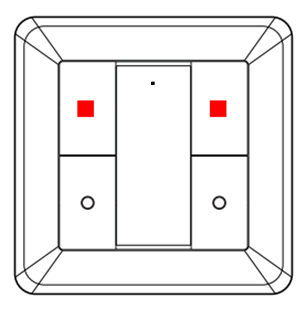
2. B1 drücken, die LED blinkt 2x auf
[Bild]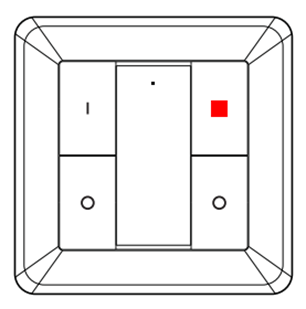
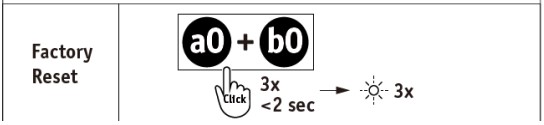
3. Reset auf den zweiten Schalter (A0 und B0 3x drücken innerhalb einer Sekunde)
[Bild]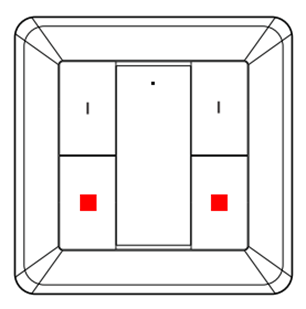
4. Die LED von Schalter 2 bestätigt den Vorgang mit 10x blinken
Nun kann der zweite Schalter an alle Geräte angelernt werden, die bereits am ersten angelernt sind mit der normalen Kopplung.
Am ersten Schalter wird das Netzwerk geöffnet und anschließend der zweite mit den folgenden Schritten verbunden:
1. A1 und B1 gedrückt halten, bis die LED aufleuchtet
[Bild]
2. B1 drücken, die LED blinkt 2x auf
[Bild]
3. Reset auf den zweiten Schalter (A0 und B0 3x drücken innerhalb einer Sekunde)
[Bild]
4. Die LED von Schalter 2 bestätigt den Vorgang mit 10x blinken
Nun kann der zweite Schalter an alle Geräte angelernt werden, die bereits am ersten angelernt sind mit der normalen Kopplung.
Azure Cloud Zertifikate vom Server laden smik (50135)
Beim Hochfahren des Gateways sowie dann alle 10 Minuten versucht das Gateway Azure Cloud Zertifikate vom Server zu laden. Die Azure Zertifikate sind Voraussetzung für jegliche Cloud Funktionen (Remote Control, Alexa etc).
Sensoreinstellungen vom Gateway an den Sensor übertragen
Der Sensor 50136/50133 ist nicht permanent aktiv, sondern aus Gründen der Batterieschonung häufig in einem Schlafmodus. Der Nutzer kann in der smik App die Bewegungsempfindlichkeit und die Helligkeitsschwelle zur Bewegungserfassung auswählen. Diese Änderungen werden übertragen, wenn der Sensor aktiv ist. Dies ist in folgenden Fällen der Fall:- Der Sensor übertragt den aktuellen Dämmerungswert an das smik Gateway.- Der Sensor hat eine Bewegung erfasst und meldet dies an das smik Gateway.- Der Nutzer drückt am Sensor die „Mode“-Taste.Spätestens nach 10 Minuten werden neue Nutzereinstellungen an den Sensor übertragen.
Zubehör smik App einem Bereich zuordnen
Zubehör wie der Schalter, Sensor und Fernbedienung sind in keinem Bereich zugeordnet, da diese Komponenten nicht angesteuert werden können. Alle integrierten Zubehörteile sind über das Menü unter Bereiche-Geräte > Zubehör zu finden und zu konfigurieren.
Reset Paulmann Motion Sensor Outdoor 50136
Um den Paulmann Motion Sensor Outdoor 50136 zurückzusetzen, drücke die Reset-Taste mindestens für mindestens fünf Sekunden. Ist der Reset erfolgreich, blinkt die LED fünf Mal auf.
Fernbedienung Gent 2 (50140) plus Smart Switch (50134) zusammen mit denselben Lampen und Leuchten zu nutzen ohne Gateway
Folgendermaßen sind die Fernbedienung Gent 2 (50140) und der Smart Switch (50134) zusammen mit denselben Lampen und Leuchten zu nutzen ohne Gateway:
1. Gent 2 auf Werkseinstellung zurücksetzen[Bild] 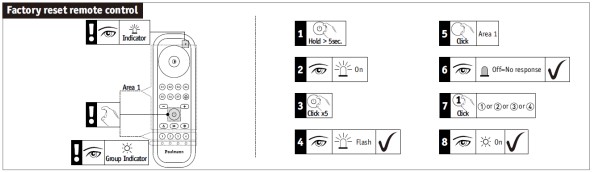 2. Smart Switch auf Werkseinstellungen zurücksetzen[Bild]
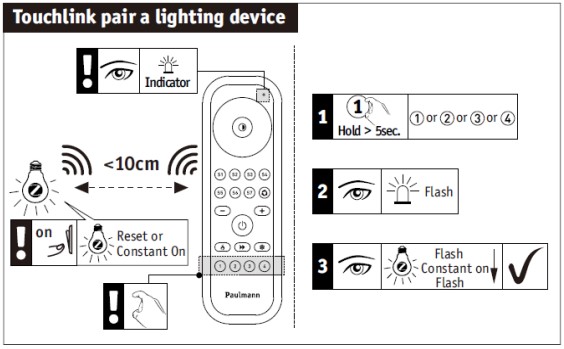
  3. Touchlink Verbindung auf der Fernbedienung zum gewünschten Produkt herstellen auf einer der vier Kanaltasten[Bild]
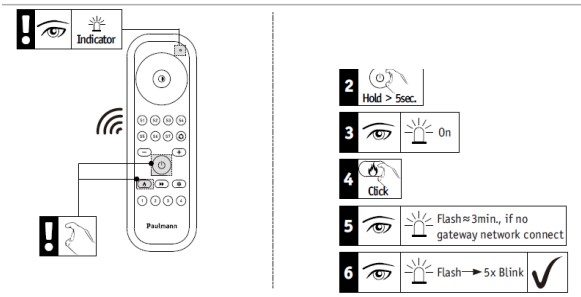
  4. Netzwerk auf der Fernbedienung Gent 2 öffnen[Bild]
  5. Smart Switch innerhalb 10cm zur Fernbedienung positionieren und den Verbindungsmodus einschalten[Bild]
  6. Smart Switch ebenfalls mit den Artikeln koppeln, die bereits an der Fernbedienung angelernt sind[Bild]
2. Smart Switch auf Werkseinstellungen zurücksetzen[Bild]
3. Touchlink Verbindung auf der Fernbedienung zum gewünschten Produkt herstellen auf einer der vier Kanaltasten[Bild]
4. Netzwerk auf der Fernbedienung Gent 2 öffnen[Bild]
5. Smart Switch innerhalb 10cm zur Fernbedienung positionieren und den Verbindungsmodus einschalten[Bild]
6. Smart Switch ebenfalls mit den Artikeln koppeln, die bereits an der Fernbedienung angelernt sind[Bild] Nutzerdaten für das Paulmann Gateway löschen
Um die Nutzerdaten für das Paulmann smik Gateway zu löschen, schicke bitte entsprechend der smik-Datenschutzerklärung eine E-Mail an app-support@paulmann.de, um dein smik-Nutzerkonto und deine personenbezogenen Daten zu löschen. Mit Löschen deines Nutzerkontos ist eine Fern- und Sprachsteuerung nicht mehr möglich.
Einträge in der smik App editieren
Editieren von Einträgen in smik ist durch ein Wischen von rechts nach links und ein kurzes Drücken auf einem Eintrag möglich, wie folgende Beispiele zeigen.
Menüeintrag Dashboard:
Ein kurzes Drücken auf einen Bereich oder eine Leuchte bringt dich zu den detaillierten Einstellmöglichkeiten von Farben, Helligkeiten und Szenen (bei Bereichen). Ein langes Drücken auf einen Bereich öffnet die Schnellauswahl von Szenen. Ein kurzes Drücken auf einen Szeneneintrag aktiviert die Szene. Im Szenenbereich selber kannst du nach einem Swipe auf einem bestehenden Szeneneintrag aus den Optionen Bearbeiten, Kopieren und Löschen wählen.
Menüeintrag Automatisierung:
Ein angelegte Routine kann durch einen Swipe auf dem jeweiligen Eintrag gelöscht oder kopiert werden. Ein kurzes Drücken auf den Eintrag einer Routine bringt dich in Abhängigkeit des Typs zu individuellen Konfigurationsmöglichkeiten.
Menüeintrag Bereiche - Geräte: Ein angelegter Bereich, Leuchten und Zubehör können durch einen Swipe auf dem jeweiligen Eintrag gelöscht werden.
Wenn du auf den Eintrag eines Bereichs oder einer Leuchte drückst, kannst du den Namen, das Symbol und die Zuordnungen von Bereich und Leuchten ändern. Ein kurzes Drücken auf den Eintrag eines Zubehörteils führt dich in Abhängigkeit des Produkts zu individuellen Konfigurationsmöglichkeiten.
Einzelne Artikel aus der Zigbee Fernbedienung Basic (50141) ablernen
Um einzelne Artikel aus der Zigbee Fernbedienung Basic (50141) abzulernen, ist wie folgt vorzugehen:
1. Das abzulernende Gerät einschalten, so dass das Licht leuchtet
2. Mit der Fernbedienung so nah wie möglich an das Gerät herangehen
3. Die Tasten „An/Aus“ und „Minus“ 3x kurz mal drücken
Einzelne Artikel aus der Zigbee Fernbedienung Gent (50067) ablernen
Um einzelne Artikel aus der Zigbee Fernbedienung Gent (50067) abzulernen, ist wie folgt vorzugehen:
1. Das abzulernende Gerät einschalten, so dass das Licht leuchtet
2. Mit der Fernbedienung so nah wie möglich an das Gerät herangehen
3. Die Gruppen-Taste drücken, in der sich der Aktor befindet, der abgelernt werden soll
4. Taste „P“ für 3 Sekunden drücken
5. Die LED der Fernbedienung blinkt 3x, die Lampe/Leuchte anschließend auch
Der Aktor ist jetzt abgelernt und nicht mehr mit der FB steuerbar.
Einzelne Artikel aus der Zigbee Fernbedienung Gent2 (50140) ablernen
Um einzelne Artikel aus der Zigbee Fernbedienung Gent 2 (50140) abzulernen, ist wie folgt vorzugehen:
1. Das abzulernende Gerät einschalten, so dass das Licht leuchtet
2. Mit der Fernbedienung so nah wie möglich an das Gerät herangehen
3. Die Gruppen-Taste drücken, in der sich der Aktor befindet, der abgelernt werden soll
4. Taste „An/Aus“ für mindestens 5 Sekunden drücken
5. Wenn die LED der Fernbedienung leuchtet, 2x die Doppelpfeiltaste drücken (unter der „An/Aus“-Taste)
6. Die LED der Fernbedienung blinkt.
7. Sobald das abzulernende Gerät blinkt, ist die Verbindung getrennt
Leuchten mit dem Paulmann Smart Switch (50134) dimmen
Die oberen beiden Tasten des Samrt Switches 50134 erhöhen durch langes Drücken die Helligkeit für die jeweilige Leuchtengruppe, die unteren beiden Tasten reduzieren die Helligkeit.
Smarte Zigbee Artikel in Betrieb nehmen
Die Paulmann Lampen und Leuchten sind ab Einschaltzeitpunkt für drei Minuten im Pairing-Modus und können so mit einem Gateway, einer Fernbedienung oder anderem Smart Home System verbunden werden. Sollte der Anlernvorgang nicht funktionieren, hilft der Reset durch 5x Aus- und Wiedereinschalten.
Szenen und Routinen für Einzelgeräte anlegen
Es ist aktuell nicht möglich, Szenen und Routinen für Einzelgeräte anzulegen. Aktuell können Szenen und Routinen nur für Bereiche angelegt werden. Entsprechend kann auch der Paulmann Schalter aktuell nicht mit Einzelgeräten verknüpft werden.
Folgende Möglichkeit gibt es: Anlage eines Bereichs mit dem gewünschten einzelnen Gerät, Anlage einer Szene, in dem andere Geräte entsprechend ausgeschaltet oder angepasst sind.
Zigbee Geräte an eine Basic Remote Fernbedienung (50141) anlernen
Um Zigbee Geräte an eine Basic Remote Fernbedienung (50141) anzulernen, ist wie folgt vorzugehen:
1. Das anzulernende Gerät einschalten, so dass das Licht leuchtet
2. Mit der Fernbedienung so nah wie möglich (ca. 10cm) an das Gerät herangehen
3. Die An/Aus Taste lange gedrückt halten, bis das anzulernende Licht als auch die Status LED der Fernbedienung blinken
4. Das Licht wechselt zu dauerhaftem Leuchten
5. Wenn das Licht nochmals aufblinkt, ist der Anlernvorgang abgeschlossen
Zigbee Geräte an eine Gent Fernbedienung (50067) anlernen
Um Zigbee Geräte an eine Gent Fernbedienung (50067) anzulernen, ist wie folgt vorzugehen:
1. Schalte zuerst das anzulernende Gerät ein, sodass das Licht leuchtet.
2. Gehe jetzt mit Deiner Fernbedienung so nah wie möglich an das anzulernende Gerät heran.
3. Drücke nun die gewünschte Kanaltaste (1,2 oder 3) so lange gedrückt, bis sowohl das Licht, als auch die LED in der Fernbedienung blinken.
4. Beachte bitte, dass Du während des Verbindungsvorgangs (angezeigt durch Blinken von Leuchte und Fernbedienung), die Fernbedienung weiterhin in der Position belässt und den Abstand nicht vergrößerst.
5. Sobald das Blinken aufgehört hat, kannst Du die Position der Komponenten beliebig verändern.
6. Zum Schalten des jeweiligen Geräts musst Du nur kurz die gewünschte Kanaltaste drücken und anschließend den Befehl (An/Aus/Farbe etc.).
Wichtig: Beim Anlernen die Komponenten ca. 30 Sekunden aneinanderhalten!
Zigbee Geräte an eine Gent2 Fernbedienung (50140) anlernen
Um Zigbee Geräte an eine Gent 2 Fernbedienung (50140) anzulernen, ist wie folgt vorzugehen:
1. Das anzulernende Gerät einschalten, so dass das Licht leuchtet
2. Mit der Fernbedienung so nah wie möglich an das Gerät herangehen
3. Die gewünschte Kanaltaste (1, 2, 3 oder 4) lange gedrückt halten, bis das anzulernende Licht als auch die LED in der Fernbedienung blinken
4. Das Licht wechselt zu dauerhaftem Leuchten
5. Wenn das Licht nochmals aufblinkt, ist der Anlernvorgang abgeschlossen
Zigbee Geräte über Touchlink mit einem Paulmann Smart Switch (50134) verbinden
Um Zigbee Geräte über Touchlink mit dem Smart Switch 50134 zu verbinden den Schalter und die anzulernenden Geräte nicht mehr als 10cm voneinander platzieren. Für die Verbindung ist eine Tastenkombination notwendig.
1. Kurzes Drücken von einer der beiden oberen Tasten, um die Gruppe auszuwählen.
2. Sofort anschließend gleichzeitiges Drücken der beiden oberen Tasten, bis die LED leuchten3. Danach sofort ein kurzes Drücken der unteren linken Taste
Ist eine Verbindung erfolgt, leuchtet die LED zunächst drei Sekunden konstant, um dann abschließend 6 Sekunden zu blinken. Während des Vorgangs sollte nur das Zigbee Gerät in Reichweite des Schalters sein, mit dem eine Verbindung aufgebaut werden soll.
Zwei Fernbedienungen Gent 2 (Art. 50140) parallel verwenden
Um zwei Fernbedienungen Gent 2 (Art. 50140) parallel zu verwenden, sind folgende Schritte nötig:
1. Mittels Touchlink die gewünschten Zigbee Artikel an einer Fernbedienung anlernen
Netzwerk öffnen mit den folgenden Schritten:
2. An/Aus-Taste 5 Sekunden gedrückt halten, bis die LED leuchtet
3. Danach direkt die Taste für warmweiß drücken, die LED blinkt 2x
Das Netzwerk ist nun für 180 Sekunden geöffnet.
An der zusätzlichen Fernbedienung ebenfalls das Netzwerk öffnen mit den Schritten 2. und 3., beide Fernbedienungen mit minimalem Abstand nebeneinanderlegen.
Nach kurzer Zeit blinkt die LED der zweiten Fernbedienung als Bestätigung kurz auf.
Jetzt kann auf der zweiten Fernbedienung der Anlernvorgang für die Geräte ebenfalls gestartet werden auf einer der Kanaltasten.
Start Zigbee-Artikel nach Reset
Wenn bei einem Zigbee-Produkt die Stromversorgung aus- und wieder eingeschaltet wird, startet dieses mit den zuletzt eingestellten Werten (Memory-Funktion). Wird ein Reset durchgeführt oder über ein Gateway eine Löschung des Artikels vorgenommen, geht das Licht mit hundert Prozent an mit warmweißer oder kaltweißer Lichtfarbe. Die Weißlichtfarbe hängt vom Chip und der Programmierung ab: Neu Telink = kaltweiß
[Bild] 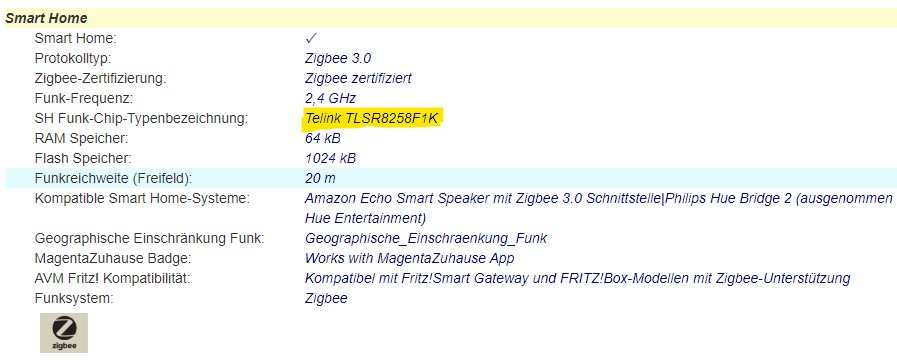 Alt NXP = warmweiß
[Bild]
Alt NXP = warmweiß
[Bild] 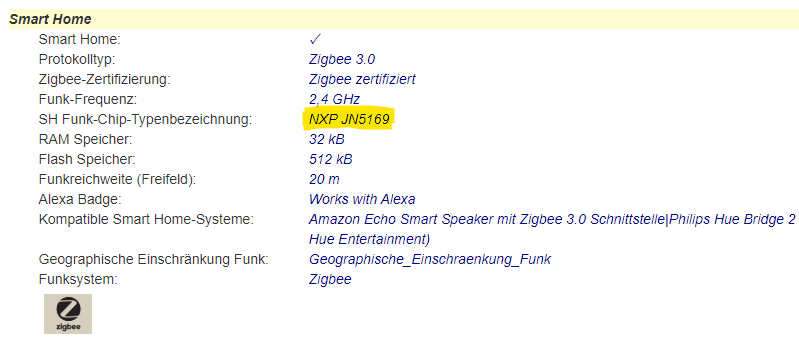
Alt NXP = warmweiß
[Bild] Stromverbrauch des Smart Plug (50131) im Stand-by-Modus
Smarte Produkte sind niemals ganz ausgeschaltet, sondern verbleiben in einem Stand-by-Modus, um weiter Signale entgegen nehmen zu können. Der Paulmann Smart Plug (50131) hat einen geringen Stromverbrauch von weniger als 0,3W.
Anzahl Fernbedienungen Gent 2 (Art. 50140) parallel an einem Zigbee-Artikel
Es sind maximal 10 Fernbedienungen Gent 2 (50140) gleichzeitig an einem Zigbee-Produkt nutzbar.
Anzahl Gent Fernbedienungen (50067) parallel zu einem Paulmann Gateway smik
Es sind beliebig viele Gents (50067) anlernbar. Aufgrund der Beschaffenheit der Gent Software gibt es allerdings einen Klon Effekt: - Die erste Gent kann nach Anlernen an das Gateway individuell mit Lampen verknüpft werden und diese steuern. - Jede weitere Gent, die an das Gateway angelernt wurde, klont automatisch die Verknüpfungen der ersten Gent.
Anzahl sensorbasierte Routinen mit einem Paulmann Motion Sensor
Die Anzahl der Routinen, die mit einem Sensor verknüpft werden kann, ist aktuell nicht begrenzt.
Anzahl Sensoren 50136 gleichzeitig mit dem Paulmann smik Gateway 50135
Es gibt keine feste Obergrenze für die mögliche Anzahl gleichzeitig eingebundener Sensoren an einem Gateway. Vielmehr kommt es insbesondere auf die Systemgröße insgesamt und damit auf die Anzahl weiterer Licht- und Zubehörprodukte im gleichen System an. Weitere Informationen dazu findest du auf der Produktseite des Gateways.
Anzahl smik Nutzerkonten können mit einem smik Gateway (50135)
Es können mehrere smik-Nutzerkonten mit einem smik-Gateway (50135) verknüpft werden. Allerdings können aktuell nicht mehrere smik-Gateways mit dem gleichen smik-Nutzerkonto genutzt werden.
Anzahl Zigbee Geräte an Paulmann Gateway smik (50135)
Das Paulmann Gateway unterstützt aktuell bis zu 50 Zigbee Geräte und zusätzlich 5 Zubehörartikel (Schalter/Fernbedienung).
Anzahl Zigbee Geräte Basic Remote Fernbedienung (50141)
Mit einer Paulmann Basic Remote Fernbedienung (50141) lassen sich bis zu 30 Geräte steuern. Alle Geräte sind nur gemeinsam steuerbar.
Anzahl Zigbee Geräte Gent2 Fernbedienung (50140)
Mit einer Paulmann Gent2 Fernbedienung (50140) lassen sich bis zu 30 Geräte in vier unterschiedlichen Gruppen steuern.
Anzahl Zigbee Geräte Gent Fernbedienung (50067)
Mit einer Paulmann Gent Fernbedienung (50067) lassen sich bis zu 20 Geräte in drei unterschiedlichen Gruppen steuern.
Anzahl Zigbee Indoor Sensoren (Art. 50133) an smik Gateway (Art. 50135)
Es werden bis zu maximal 5 Sensoren am smik Gateway empfohlen, eine technische Limitierung gibt es nicht.
Anzahl Zigbee Leuchten am Paulmann Smart Switch (50134) über Touchlink
Mit jedem Tastenpaar des Smart Switches lassen sich bis zu 15 Zigbee Leuchten je nach unterstützter Funktion einschalten, ausschalten und dimmen.
Firmware Updates beim Paulmann Gateway smik (Art. 50135)
Das smik Gateway (50135) prüft beim initialen Punkt und dann alle 10 Minuten beim Update Server, ob eine neue Software Version vorliegt. Ist dies der Fall, wird die Software heruntergeladen. Das Update selber erfolgt dann automatisch zwischen 3 und 4 Uhr CEST.
Im Zuge des Updates wird das Gateway automatisch neu hochgefahren, währenddessen blinken beide LEDs parallel. Dieser Vorgang dauert bis zu 4 Minuten. Danach ist das System wieder betriebsbereit und in den Gateway Einstellungen wird eine neue Firmware Version angezeigt.
Der Kunde wird im Vorfeld des Updates nicht auf dieses hingewiesen. Im Nachgang kann es ggf. auch ein App Update geben, wenn z. B. neue Funktionen eingeführt worden. Dann würde auf die neue Firmware verwiesen.
Log-Daten smik Gateway (50135) an Paulmann senden
Um die Log-Daten des smik Gateways an Paulmann zur Fehleranalyse zu senden, ist die seitliche Taste am Gehäuse für 5 Sekunden gedrückt zu halten.Zusätzlich sollte eine E-Mail mit dem auftretenden Fehler an app-support@paulmann.de (mailto:app-support@paulmann.de)gesendet werden.
Zigbee Geräte an der Smart Friends Box (50066) anlernen
Um Geräte an die Smart Friends Box (50066) anzulernen , ist wie folgt vorzugehen:
1. Klicke in der App unten mittig in den Bereich Räume wechseln.
2. Tippe auf das Stiftsymbol oben rechts.
3. Wähle "+ weiteren Raum hinzufügen" an.
4. Erstelle einen Raumnamen und wähle ein passendes Icon aus. Danach bestätige Deine Eingabe mit "speichern".
5. Unter dem neuen Raum erscheint die Schaltfläche "+ weiteres Gerät hinzufügen".
6. Bestimme nach der Auswahl der Schaltfläche den Hersteller Deiner neuen Geräte.
7. Drücke den Button "Nach Zigbee Geräten suchen". Jetzt startet der Anlernprozess und läuft 3 Minuten.
8. Die gefundenen Geräte werden in diesem Dialog angezeigt. Die angelernten Produkte blinken während des Prozesses.
9. Nicht gefundene Geräten sollten während des Suchprogramms einen Reset bekommen. Nutze dafür unsere Anleitung zum Reset von Zigbee Geräten.
Zigbee Leuchten aus der Paulmann smik App entfernen
Dies kannst Du ganz einfach im Gerätemenü tun. Rufe das Seitenmenü durch ein Wischen von der linken Handyseite zur Mitte auf. Wähle dann den Punkt "Bereiche | Geräte" aus und klicke auf das Gerät, das Du löschen möchtest. Nach einem Swipe von rechts nach links auf dem zu löschenden Gerät wird dir eine Löschoption angeboten, die du ganz einfach bestätigen kannst. Deine Leuchte blinkt, wenn der Vorgang abgeschlossen ist. Daran erkennst Du, dass sie aus dem Netzwerk entfernt wurde und wieder neu gekoppelt werden kann.
Reset Smart Plug (50131)
Für einen Reset muss der Schalter am Paulmann Smart Plug für fünf Sekunden gedrückt werden. Nach erfolgreichem Reset blinkt die LED für etwa 10 Sekunden.
Anschluss Zigbee Unterputzaktor 50139
Das Zigbee-Modul für die Installation in Schalterdosen (50139) kann sowohl mit einem Wechselschalter, Taster, hinter einer Steckdose oder mit Direktverkabelung zur Leuchte betrieben werden. Hierzu ist die Bedienungsanleitung zur Verdrahtung in den unterschiedlichen Fällen zu beachten.
Aufgrund der Betriebsspannung von 230V ist der Anschluss ausschließlich durch eine Elektrofachkraft zugelassen.
Inbetriebnahme Smart Friends Box (50066)
Um die Smart Friends Box in Betrieb zu nehmen, ist wie folgt vorzugehen:
1. Schließe die Box mittels des beigelegten Netzteils an die Spannungsversorgung an.
2. Warte bis die linke LED dauerhaft grün leuchtet. Die rechte LED blinkt als Status dauerhaft unregelmäßig.
3. Verbinde das Netzwerkkabel mit dem Internetrouter und der Smart Friends Box.
4. Die mittlere LED leuchtet nun blau auf, während das neueste Update verarbeitet wird. Sobald diese nicht mehr blinkt, ist die Box betriebsbereit.
Nutzungsbasierten Cloud Limiter smik Gateway (50135) (Fernsteuerung, Sprachsteuerung, Alexa Routinen)
Aktuell existiert ein Limiter, der die Cloudzugriffe eines Nutzers auf 30.000 Zugriffe pro Woche begrenzt. Diese Zugriffe kommen durch die Nutzung von Fernsteuerung und Sprachsteuerung inkl. der Einbindung in Alexa Routinen zustande. Wird der Limiter erreicht, funktionieren die genannten Funktionen nicht mehr. Der Limiter existiert, um böswilligen Missbrauch vorzubeugen, der keinem tatsächlichen Nutzerverhalten entspricht. Entsprechend ist der Limiter sehr hoch gesetzt, aber schreitet ein, wenn z. B. eher ein Bot o.ä. permanent Sprachbefehle ins System schickt. Ob ein Nutzer sein Limit erreicht hat, lässt sich im Cloud Backend nachschauen. Dazu ist unser Dienstleister P3 durch den Kundenservice Backoffice zu kontaktieren. Ein Reset des Limiters auf 0 ist durch P3 möglich. Der Limiter ist übrigens auch rechtlich abgesichert durch Nennung in den akzeptierten Nutzungsbedingungen.
Sprachkonto lässt sich nicht mit dem smik-Konto verknüpfen
Bitte stelle sicher, dass Du unter Einstellungen >Cloud > Konto angemeldet bist und dass unter Einstellungen > Cloud > Sprach- und Fernsteuerung der Schalter aktiviert ist. Ohne die Aktivierungen können die digitalen Assistenten nicht auf das smik Gateway zugreifen.
smik App Lampensymbol ausgegraut
Ein Gerätesymbol im Bereich der Farbeinstellungen ist ausgegraut, wenn ein Gerät ausgeschaltet wurde oder vom Gateway nicht erreichbar ist. In letzterem Fall wird in der Geräteliste bei dem betroffenen Gerät zudem ein rotes Ausrufezeichen angezeigt.
smik App Lampen verbinden nicht möglich
Wenn Deine Lampen, die bereits mit dem System verbunden wurden, nicht erreichbar sind, dann prüfe bitte, ob sie an den Strom angeschlossen sind (dazu muss der normale Lichtschalter eingeschaltet sein) und stelle sicher, dass Du Dich innerhalb der Betriebsreichweite des Systems befindest.
Wende Dich an den Paulmann Service, falls weiterhin keine Verbindung aufgebaut wird.
Helligkeitsroutinen mit mehreren Schwellenwerten für die Helligkeit anlegen
Für Aktivierung und Deaktivierung von Helligkeitsroutinen lassen sich unterschiedliche Schwellenwerte anlegen. In der Regel ist zu empfehlen, die Schwelle für eine Deaktivierung höher als die der Aktivierung zu legen, um damit temporäre Helligkeitsunterschiede aufzufangen.
Routinen mit Sonnenaufgang bzw. Sonnenuntergang nicht möglich
Bitte prüfe, ob du in den Gateway-Einstellungen bereits deinen Gateway-Standort festgelegt hast. Diese Information ist zur Nutzung der Funktion notwendig, um die für dich passenden Sonnenstände zu identifizieren und in den Routinen nutzen zu können.
Farbabweichungen bei Zigbee RGB Produkten
Werden Zigbee RGB Lampen und Leuchten von verschiedenen Controllern wie Fernbedienungen und Gateways angesteuert, kann durch die minimal variierenden Parameter der Farbton abweichen. Sind die LEDs nicht aus der identischen Charge oder handelt es sich um gänzlich unterschiedliche Produkte ist eine Abweichung besonders bei Mischfarben zu beobachten.
Bestimmte Geräte-Symbole können nicht in den Farbkreis gezogen werden
Geräte lassen sich nur gemäß ihrer unterstützten Funktionalität in die jeweiligen Farbbereiche ziehen. Entsprechend ist eine Tunable White Lampe nur im Weiß-Slider bewegbar, nicht aber in den Farbkreis.
Wird dies dennoch versucht, wird der Farbkreis ausgegraut und die Lampe fällt automatisch auf den Weiß-Slider zurück. Eine rein dimmbare Lampe oder ein An/Aus Smart Plug ist als Fixpunkt auf dem Weiß-Slider abgebildet und lässt sich nicht ziehen.
Neue Geräte, Bereiche oder Szenenlassen sich nicht von Alexa oder Google Assistant
Wenn sich neue Geräte, Bereiche oder Szenen von Amazon Alexa oder Google Assistant nicht steuern lassen, hat gegebenenfalls die automatische Synchronisierung des Paulmann Systems mit Google oder Amazon nicht geklappt. Führe dann eine manuelle Geräte-Suche durch:
Alexa:
- App: Geräte > + > Gerät hinzufügen > Sonstiges > Geräte suchen
- per Sprachbefehl starten
Google:
- App: + > Gerät einrichten > Mit Geräten kompatibel > Paulmann Action anklicken und Konto neu verbinden
- per Sprachbefehl starten
Weißanzeigen in der smik App stimmen nicht immer mit der Realität überein
Auf dem Slider zum Einstellen des Weißtons werden Lampen relativ zu Ihren Farbfähigkeiten abgebildet. Der Slider hat also keine fixierten Kelvin Werte oder Endpunkte, die Pole sind für die jeweilige Lampe unterschiedlich. Die Farbanzeige des Sliders selbst ist aber statisch und bildet ein weißes Farbspektrum plakativ und exemplarisch ab (aktuell 2200 - 10800K). Dies kann dazu führen, dass die echten Lampen physisch den gleichen Farbwert anzeigen, in der App die Icons aber versetzt zueinander platziert sind.
Beispiel: TunW Lampe 1 kann bis 2700K, TunW Lampe 2 kann bis 2200K eingestellt werden. Auf dem Slider sitzen beide Lampenicons dann links im Maximum des Sliders, zeigen in Realität aber andere Farbwerte entsprechend ihrer Fähigkeiten. Wenn Lampe 2 in Realität die gleiche Weißfarbe wie Lampe 1 anzeigen soll, muss der Nutzer das Icon von Lampe 2 ein wenig nach rechts verschieben.
Firmware Updates Zigbee
Firmware Updates dienen zur Optimierung Deines Lichterlebnisses. Wir halten das System somit up-to-date, fixen Bugs, erhöhen die Sicherheit und integrieren neue Funktionen.
Updates kann es für das Paulmann Gateway oder Zigbee Geräte von Paulmann geben, die an das Paulmann Gateway angeschlossen sind.
Firmware-Aktualisierungen smik Gateway-System (50135)
Aktualisierungen der Gateway-Software dienen insbesondere zur Optimierung deines Lichterlebnisses und zur Gewährleistung der Systemsicherheit. Wir halten die Systemschnittstellen auf dem neuesten Stand, beheben Probleme oder integrieren neue Funktionen entsprechend unser Nutzungsbedingungen.
Sprachsteuerung des smik Gateway-Systems (50135) schaltet die falschen Geräte
Stelle bitte sicher, dass Bereiche und einzelne Geräte in der smik-App sowie der App des Sprachdienstes eindeutig unterschiedliche Namen haben, da sonst unter Umständen die falschen Geräte geschaltet werden.
Zigbee Produkt vom Paulmann Gateway nicht gefunden
Wenn ein Zigbee Gerät nicht vom Gateway gefunden wird, kann das verschiedene Gründe haben:
- Ein Zigbee-Gerät kann nicht in mehreren Zigbee-Netzwerken gleichzeitig sein. Setze das Gerät entsprechend der jeweiligen Herstellerangaben zurück und starte dann eine neue Gerätesuche über die smik-App.
- Die Entfernung zwischen dem neuen Zigbee-Gerät und smik-Gateway bzw. dem nächsten bestehenden Zigbee-Gerät des smik-Netzwerks ist zu groß. Trotz Mesh-Netzwerk kann es Situationen geben, in denen die Funkreichweiten nicht ausreichen. Bewege das Gerät zum Anlernen näher zum smik-Gateway.
- Eine weitere Ursache könnte sein, dass das Zigbee-Gerät keinen Strom hat. Smarte Geräte benötigen zum Anlernen und idealerweise dauerhaft eine Stromversorgung, um zu funktionieren. Stelle die Stromversorgung für das anzulernende Zigbee-Gerät her.
smik App Name von Bereichen ändern
Um in der smik App den Namen von einem Bereich zu ändern, rufe das Seitenmenü durch Wischen von der linken Handyseite zur Mitte das Menü auf. Wähle dann den Punkt "Bereiche | Geräte" aus und klicke auf den Bereich, den Du anpassen möchtest. Auf den aktuellen Namen klicken, anpassen, bestätigen durch Klicken des Haken oben rechts, fertig.
Wo wird der Paulmann Motion Sensor Outdoor 50136 eingestellt
Nach erfolgreichem Anlernen eines Motion Sensors 50136 an das smik Gateway öffnet sich automatisch die allgemeine Einstellungsseite des Sensors. Hier lassen sich für Bewegungsroutinen die Parameter Helligkeitsschwelle zur Bewegungserfassung und die Bewegungsempfindlichkeit einstellen. Routinen, die auf Sensordaten zurückgreifen, werden im Bereich Automatisierung erstellt.
Speicherung Cloud Backend und Nutzerdaten
Das Cloud Backend sowie Nutzerdaten werdedn in Frankfurt auf Microsoft Azure Servern gespeichert. Nutzungsdaten liegen zunächst ausschließlich auf den Gateways und werden bei Bedarf zu Analyse-Zwecken abgerufen. Daten werden anonymisiert ausgewertet und an keine Dritten weitergegeben oder verkauft.
Hosting Paulmann System
Das Paulmann System wird in Frankfurt (Deutschland) von Microsoft gehosted.
Hosting smik Gateway-System
Das Hosting von Daten wie von deinem Nutzerkonto und von notwendigen Paulmann-Cloudservices findet in Deutschland statt.
Zigbee Bedienungshilfe
Anlernen Zigbee-Geräte an Gateway/Bridge
1. Mit der App Anlernvorgang für Zigbee starten
2. Der Anlernprozess läuft in der Regel 30-180 Sekunden
3. Gefundene Geräte werden in einem Dialog angezeigt mit einer Mengenanzahl, die angelernten Produkte blinken während des Prozesses
4. Nicht gefundene Geräte solltenwährenddes Suchvorgangs einen Reset bekommen (siehe Reset Zigbee-Geräte)
Reset Zigbee-Geräte
1. Gerät einschalten
2. Die Stromversorgung 5x nacheinander aus- und wieder einschalten in moderater Geschwindigkeit (1-2 Sekunden Abstand)
3. Das Licht blinkt nun 10 Sekunden lang auf (pulsierend)
4. Sollte das Bestätigungsblinken nicht zu sehen sein, war der Vorgang nicht erfolgreich, Reset bitte erneut starten, möglichst während des Suchvorgangs
Anlernen Zigbee Wandschalter (Art. 50134) mittels Touchlink
Der Schalter und die anzulernenden Geräte dürfen nicht mehr als 10 cm voneinander entfernt sein. Für den Anschluss ist eine Tastenkombination erforderlich.
1. Drücken Sie kurz eine der beiden oberen Tasten, um die Gruppe auszuwählen
2. Unmittelbar danach die beiden oberen Tasten gleichzeitig drücken, bis die LED leuchtet
3. Drücken Sie dann sofort kurz die untere linke Taste.
Wenn eine Verbindung zustande gekommen ist, leuchtet die LED zunächst drei Sekunden lang konstant und blinkt dann 6x auf. Während des Vorgangs sollte sich nur das Zigbee-Gerät in Reichweite des Schalters befinden, mit dem Sie sich verbinden möchten und kein weiteres.
Anlernen des Wandschalters/Smart Switch 50134 an Amazon Echo*Setze den Wandschalter zurück, falls er schon eine Programmierung bekommen hat
1. Amazon Alexa App öffnen
2. Wechseln zur Kategorie Geräte und das „+“ drücken
3. „Gerät hinzufügen“ wählen und dann die Kategorie „Schalter“
4. Als Marke „Sonstiges“ auswählen und dann die Gerätesuche starten
5. Verbindungsmodus des Wandschalters starten durch schnelles dreimaliges Drücken der unteren Tasten
Nach erfolgreichem Anlernen wird der Paulmann Zigbee Smart Switch in der Amazon Alexa App unter der Kategorie Schalter angezeigt. Jetzt können verschiedene mit dem Echo bereits verbundene Geräte via Touchlink mit dem Schalter verbunden werden.
*Stand 01.11.2021. Wir haben keinen Einfluss auf Software-Anpassungen durch Amazon. Eine Garantie für die Nutzbarkeit des Paulmann Smart Switches an Amazon Echo Geräten übernehmen wir nicht.
Reset Fernbedienung Gent (Art. 50067)
1. „W“-Taste in der Mitte des Farbrings 5 Sekunden gedrückt halten
2. Die LED ändert den Blinkrhythmus
3. „An/Aus“-Taste oben in der Mitte mindestens 3 Sekunden gedrückt halten
4. Die LED ändert den Blinkrhythmus
5. Zur Kontrolle die „+“- oder „-“-Taste drücken, es sollte nun kein Bestätigungsblinken mehr aufgrund des Drückens erfolgenAchtung: Das zwischenzeitliche, unregelmäßige blinken ist ein Statusblinken und völlig normal
Anlernen von Zigbee-Geräten an der Fernbedienung Gent (Art. 50067) mittels Touchlink
1. Das anzulernende Gerät einschalten, so dass das Licht leuchtet
2. Mit der Fernbedienung so nah wie möglich an das Gerät herangehen
3. Die gewünschte Kanaltaste (1, 2 oder 3) lange gedrückt halten, bis sowohl das Licht als auch die LED in der Fernbedienung blinken
4. Während des Verbindungsvorgangs (angezeigt durch Blinken von Leuchte und Fernbedienung), die Fernbedienung weiterhin in der Position belassen und den Abstand nicht vergrößern
5. Wenn das Blinken aufgehört hat, kann die Position der Komponenten verändert werden
6. Zum Schalten kurz die gewünschte Kanaltaste drücken und anschließend den Befehl (An/Aus/Farbe etc.)
Wichtig: Beim Anlernen die Komponenten ca. 30 Sekunden aneinanderhalten!
Ablernen von Zigbee-Geräten von der Fernbedienung Gent (Art. 50067) aus einem zugewiesenen Kanal
1. Das abzulernende Gerät einschalten, so dass das Licht leuchtet
2. Mit der Fernbedienung so nah wie möglich an das Gerät herangehen
3. Die Gruppen-Taste drücken, in der sich der Aktor befindet, der abgelernt werden soll
4. Taste „P“ für 3 Sekunden drücken
5. Die LED der Fernbedienung blinkt 3x, die Lampe/Leuchte anschließend auch
6. Der Aktor ist jetzt abgelernt und nicht mehr mit der FB steuerbar.
Fernbedienung Gent (Art. 50067) mit Gateway/Bridge kombinieren
1. Gerätesuche im Zigbee-System starten
2. Auf der Fernbedienung die „An/Aus“-Taste für drei Sekunden gedrückt halten
3. Das Netzwerk wird geöffnet, die LED in der Fernbedienung ändert den Blinkrhythmus
4. In der App wird ein Gerät als gefunden angezeigt (abhängig vom System)
5. Funktioniert das Anlernen nicht, ist gegebenenfalls ein Reset der Fernbedienung nötig
6. Wenn die Fernbedienung zu finden ist, können mittels Touchlink anschließend alle Geräte aus dem Netzwerk angelernt werden
Achtung: Die Kommunikation anschließend erfolgt immer direkt von der Fernbedienung zur Lampe/Leuchte!
Reset Fernbedienung Gent2 (Art. 50140)
1. Halte zuerst die "An/Aus"-Taste in der Mitte für mindestens fünf Sekunden gedrückt.
2. Die Status-LED beginnt zu leuchten
3. Drücke nun 5x kurz die "An/Aus"-Taste
4. Die Status LED blinkt zur Bestätigung 3x auf
Anlernen von Zigbee-Geräten an der Fernbedienung Gent2 (Art. 50140) mittels Touchlink
1. Das anzulernende Gerät einschalten, so dass das Licht leuchtet
2. Mit der Fernbedienung so nah wie möglich an das Gerät herangehen
3. Die gewünschte Kanaltaste (1, 2, 3 oder 4) lange gedrückt halten, bis das anzulernende Licht als auch die LED in der Fernbedienung blinken
4. Das Licht wechselt zu dauerhaftem Leuchten
5. Wenn das Licht nochmals aufblinkt, ist der Anlernvorgang abgeschlossen
Ablernen von Zigbee-Geräten von der Fernbedienung Gent2 (Art. 50140) aus einem zugewiesenen Kanal
1. Das abzulernende Gerät einschalten, so dass das Licht leuchtet
2. Mit der Fernbedienung so nah wie möglich an das Gerät herangehen
3. Die Gruppen-Taste drücken, in der sich der Aktor befindet, der abgelernt werden soll
4. Taste „An/Aus“ für mindestens 5 Sekunden drücken
5. Wenn die LED der Fernbedienung leuchtet, 2x die Doppelpfeiltaste drücken (unter der „An/Aus“-Taste)
6. Die LED der Fernbedienung blinkt.
7. Sobald das abzulernende Gerät blinkt, ist die Verbindung getrennt
Fernbedienung Gent2 (Art. 50140) mit Gateway/Bridge kombinieren
1. Reset der Fernbedienung durchführen
2. Auf der Fernbedienung die „An/Aus“-Taste für mindestens 5 Sekunden gedrückt halten
3. Die LED der Fernbedienung leuchtet
4. Kurz die „warmweiß“-Taste (Feuersymbol) drücken
5. Die LED beginnt zu blinken
6. Gerätesuche im Zigbee-System starten
7. Blinkt die LED in der Fernbedienung 5x, war der Anlernvorgang erfolgreich
8. Funktioniert das Anlernen nicht, ist gegebenenfalls ein Reset der Fernbedienung nötig
9. Wenn die Fernbedienung zu finden ist, können mittels Touchlink anschließend alle Geräte aus dem Netzwerk angelernt werden
Achtung: Die Kommunikation anschließend erfolgt immer direkt von der Fernbedienung zur Lampe/Leuchte!
Paulmann Leuchten Kompatibilität zu Homematic IP
Paulmann bietet im Sortiment keine speziell auf Homematic IP ausgerichteten Produkte an. Es ist möglich unsere Produkte mit dem passenden 230V Schalt- oder Dimmaktor in Betrieb zu nehmen. Achtung: Beim Dimmen ist auf die korrekte Steuerung zu achten (Phasenan- oder Abschnitt)!
bedeutet das Ausrufezeichen im roten Kreis hinter einem Gerät oder Raum in der App
Ein Ausrufezeichen im roten Kreis zeigt an, dass die App aktuell keine Verbindung zu einer oder allen Geräten im Raum herstellen kann. Die App bzw. das Gateway versucht allerdings immer wieder, diese Verbindung herzustellen. Während eines versuchten Verbindungsaufbaus erscheint ein dynamisches Kreissymbol.
Rotes Ausrufungszeichen in der Paulmann App
Das rote Ausrufungszeichen erscheint neben einem Gerät, wenn dieses nicht erreichbar ist. Das kann daran liegen, dass das Gerät physikalisch ausgeschaltet wurde oder nicht in Reichweite der Steuerung ist.
Was ist zu tun, wenn bei der Installation der Paulmann App der Schalter für die Nutzungsbedingungen nicht sichtbar ist?
Wenn die Schriftgröße auf dem Samrtphone zu groß eingestellt ist, ist der Schalter für die Nutzungsbedingungen möglicherweise nicht sichtbar. Um diese zu ändern, z. B. für Samsung bitte diesem Pfad folgen: Einstellungen/Eingabehilfe/Verbesserung der Sichtbarkeit/ Schriftgröße und -stil.
Einstellungsmöglichkeiten innerhalb eines Raums oder eines Bereichs
Du kannst Deine Räume und Bereiche individuell gestalten. Öffne dazu den jeweiligen Raum direkt über den Homebildschirm oder über das Seitenmenü. Du siehst oben den Namen des Raums, rechts daneben ist der Ein-/Ausschalter für den gesamten Raum.
Mit dem obersten Schieberegler steuerst Du das übergeordnete Dimm-Level des gesamten Raums. Der darunter liegende Farbkreis wird zur Farbauswahl genutzt. Hier kannst Du deine Lampen entweder individuell platzieren oder per Drag & Drop mehrere Leuchten zusammenziehen und eine einheitliche Farbe auswählen.
Der darunter liegende Schieberegler ist für die Auswahl des Weißtons zuständig. Weiter unten sind alle Leuchten des Raums aufgelistet. Dort kannst du die Leuchten einzeln ein- und ausschalten und die Helligkeit der Leuchten nach belieben anpassen.
Werden Standardszenen von allen smarten Lampentypen unterstützt? Wieso schaltet sich eine Lampe bei Aktivierung aus?
Szenen werden nur von Leuchten erzeugt, die in der Lage sind die Szene korrekt umzusetzen. Für eine optimale atmosphärische Darstellung schalten sich automatisch die Leuchten ab, die die Szene nicht wiedergeben können, z. B. schalten sich Dimmable Lampen 2700K aus, falls die Standardszene Wake Up aktiviert wird.
Wie ist die Farbe aller Leuchten eines Raums oder eines Bereichs einheitlich steuerbar?
Um die Farbe eines Raums oder Bereichs einheitlich zu steuern, klicke einfach den jeweiligen Raum oder Bereich an, in dem Du die Farbe oder Weißauswahl ändern möchtest. Deine Leuchten werden Dir einzeln im Farbkreis oder auf dem darunter liegenden Regler zur Einstellung des Weißtons angezeigt.
Um eine einheitliche Farbe oder einen bestimmten Weißton für den gesamten Raum einzustellen, musst du nur die Icons der Leuchten per Drag & Drop aufeinander legen. Alle Leuchten des Raums befinden sich nun in einem Icon und können nach belieben im Farbkreis oder auf dem Weißregler platziert werden.
Aktivierung Dark Mode in den Paulmann Apps
Den Dark Mode aktivierst Du über die Einstellungen deines Smartphones. Die Paulmann smik-App passt sich automatisch an.
Szene löschen in der smik App
Eine Szene in der smik App kannst du ganz einfach im Szenenmenü löschen. Nach einem Wisch von rechts nach links auf der zu löschenden Szene wird dir die Löschoption angeboten, die du ganz einfach bestätigen kannst.
Wie kann Geräten ein neues Symbol zugeweisen werden
Um einem Gerät ein neues Symbol zuzuweisen, kann über das Seitenmenü unter dem Punkt Bereiche-Geräte und anschließend im Reiter "Leuchten" ein zu ändernder Eintrag ausgwählt werden, auf das aktuelle Symbol klicken, ein neues auswählen, abspeichern, fertig.
Neues Symbol bzw. Icon einem Bereich zuweisen in der smik App
Um einem Bereich ein neues Symbol zuzuweisen, navigiere zum Bereiche-Menü. Rufe das Seitenmenü durch Klick auf das Burger-Icon oder einen Swipe von der linken Handyseite zur Mitte auf. Wähle dann den Punkt Bereiche - Geräte > Bereiche aus und tippe auf den Bereich, welchen du anpassen möchtest.
Auf das aktuelle Symbol klicken, ein Neues auswählen, abspeichern, fertig.
Sicherheit Daten
Die App ist eine rein lokale Anwendung. Paulmann hat keinen Zugriff auf die installierte App und erhebt keine Daten.
Löschen Geräte in der App
Löschen von Geräten kannst du ganz einfach im Gerätemenü tun. Rufe das Seitenmenü auf. Wähle dann den Punkt Bereiche - Geräte aus und dann Leuchten. Mit einem Wischen von rechts nach links auf dem zu löschenden Gerät wird dir die Löschoption angeboten, die du ganz einfach bestätigen kannst.
Gruppen bilden in der smik App
Auf der Seite der Farbeinstellungen kannst du Gruppen bilden, indem du per Drag & Drop einfach Geräte aufeinandersetzt. Dann kannst du diese Gruppe als Ganzes bewegen und Farben einstellen.
Kompatibilität Paulmann Produkte zu Smart Home Matter
Paulmann ist von der Wichtigkeit einer hohen Interoperabilität zwischen Smart Home Geräten und IoT Plattformen über Hersteller- und Systemgrenzen hinweg überzeugt. Daher setzen wir bereits seit längerer Zeit auf hoch kompatible sowie weit verbreitete Zigbee 3.0 Lichtlösungen und beschäftigen uns gleichzeitig mit dem neuen Anwendungsprotokoll Matter.
In den nächsten Jahren wird sich Matter in Abhängigkeit des Anwendungsbereichs zu einem Bindeglied zwischen bereits etablierten Funkstandards wie Zigbee 3.0 entwickeln. Paulmann prüft fortlaufend eine mögliche Einführung von Matter in das smarte Paulmann Portfolio vor dem Hintergrund der marktlichen Rahmenbedingungen und des Kundennutzens. Aktuell sehen wir uns ideal aufgestellt für die smarte Zukunft und die gewünschten Anwendungsszenarien unserer Kunden.
Schalt-Gruppen bilden in der App
Auf der Seite der Farbeinstellungen kannst du Gruppen bilden, indem du per Drag & Drop einfach Geräte aufeinandersetzt. Dann kannst du diese Gruppe als Ganzes bewegen und Farben einstellen.


